
开始前准备
- 先确认你手里的订阅、账号和静态住宅 IP 信息来自可信来源,并且知道自己要验证的是哪个国家或地区的出口。
- 所有敏感链接、口令和账号都只保存在受控设备上,不要截图外传或放到公开聊天记录里。
新手说明
这篇本身已经是面向同事的操作手册,我补充的是判断标准。对新手来说,最常见的问题是软件界面显示已连接,但实际出口 IP、规则模式或系统代理并没有按预期生效。
外网访问与静态住宅 IP 配置教程(Clash Verge)
面向同事的可复制操作手册(Windows)
版本:v1.0 更新日期:2026-02-20
提示:本文包含代理软件与网络出口相关配置,请在遵守当地法律法规、公司制度与服务条款的前提下使用。订阅链接、账号密码属于敏感信息,请勿外传。
本文是一份给同事使用的操作手册,目标是让第一次接触相关工具的人也能按步骤完成配置:
1)获取节点订阅并导入 Clash Verge;
2)可选购买静态住宅 IP,生成“静态出口 + 节点”链路配置;
3)把生成的配置导入 Clash Verge,并验证出口 IP 是否符合预期。
如果你只需要临时访问外网,一般完成第 2-3 章即可;如果需要稳定、固定的出口 IP(例如用于需要固定登录地区的业务系统),再继续完成第 4-7 章。
目录
6 在 Clash Verge 中导入 TXT 作为 Local 配置
开始前请先准备好以下内容(缺一项会卡住):
· 一台 Windows 电脑(本文以 Windows 截图为例)。
· 节点订阅账号(本文以 SakuraCat 为例,你也可以替换为你自己的订阅服务)。
· 软件:Clash Verge(用于导入订阅、选择节点、开启系统代理)。
· 可选:静态住宅 IP(Kookeey 或 辣椒HTTP 之一即可)。
· 可选:配置生成器(用于把“节点 + 静态出口”组合成一份可导入的本地配置)。
建议流程:先完成“订阅导入与测试”,确认能访问外网后,再考虑是否需要静态住宅 IP。
这一章的目标是拿到“订阅链接”。订阅链接相当于节点列表的入口,后续要粘贴到 Clash Verge 里导入。
按界面提示用邮箱注册并登录。
图 1:SakuraCat 登录/注册入口(用邮箱注册并登录)。
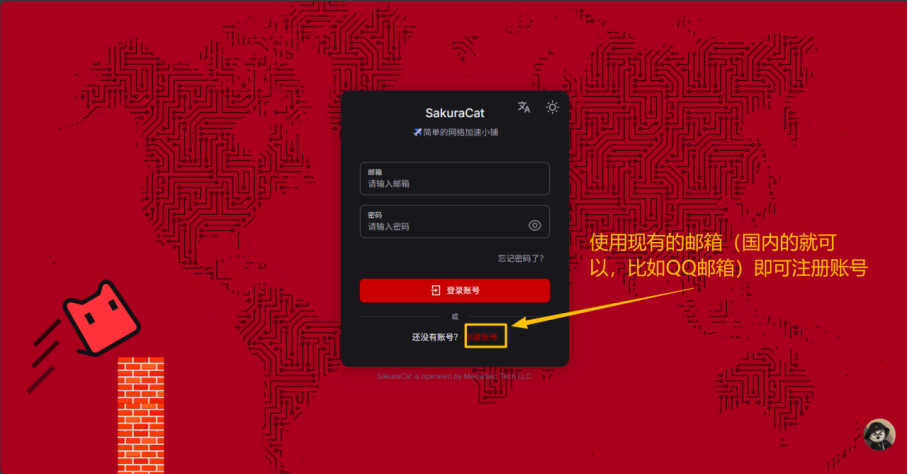
图解说明:这张图对应“SakuraCat 登录/注册入口(用邮箱注册并登录)”这一步。完成这步后还要再检查系统代理和出口 IP,不能只看软件显示已连接。
根据自己的使用频率选择套餐。若只是偶尔使用,一般不需要买太高流量。
图 2:进入购买入口(购买套餐/订阅)。
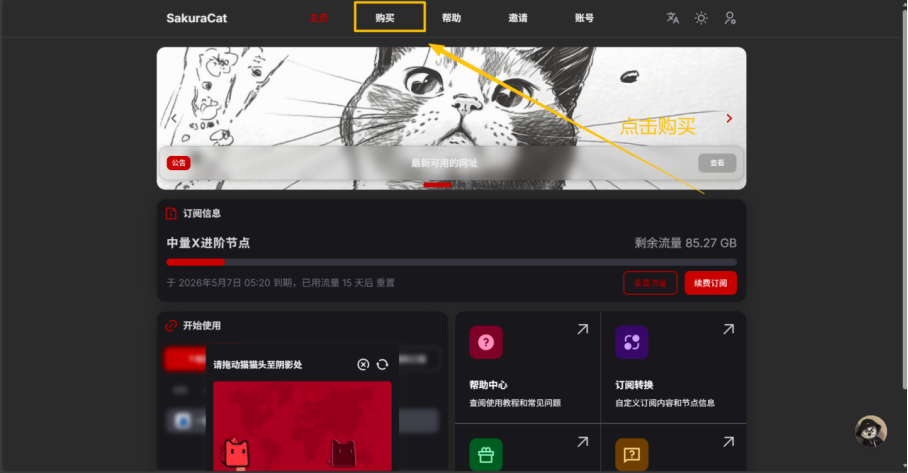
图解说明:这张图对应“进入购买入口(购买套餐/订阅)”这一步。完成这步后还要再检查系统代理和出口 IP,不能只看软件显示已连接。
图 3:选择合适的套餐并完成支付(按需选择流量与时长)。
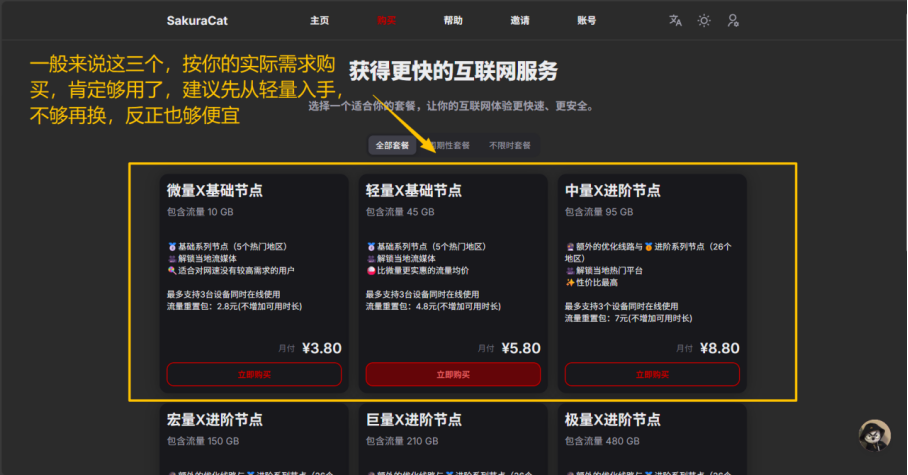
图解说明:这张图对应“选择合适的套餐并完成支付(按需选择流量与时长)”这一步。完成这步后还要再检查系统代理和出口 IP,不能只看软件显示已连接。
订阅链接非常重要:不要泄露给其他人;如果链接泄露,别人可以直接用你的节点流量。
图 4:在 SakuraCat 主页复制“订阅链接”(后续导入 Clash Verge 要用)。
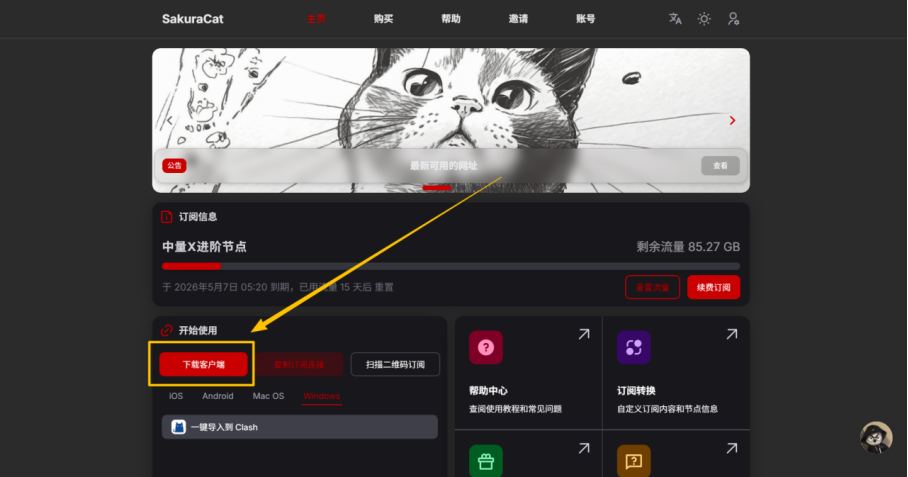
图解说明:这张图对应“选择合适的套餐并完成支付(按需选择流量与时长)”这一步。完成这步后还要再检查系统代理和出口 IP,不能只看软件显示已连接。
Clash Verge 是配置客户端:能导入订阅、切换节点,并把代理设置应用到系统。本文后续所有配置都在 Clash Verge 里完成。
下载完成后,双击安装包按默认提示安装即可。
图 5:下载后双击安装 Clash Verge 安装包。
图解说明:这张图主要在说明“下载后双击安装 Clash Verge 安装包”。完成这步后还要再检查系统代理和出口 IP,不能只看软件显示已连接。
把第 2 章复制的订阅链接粘贴到 Clash Verge 的“订阅”页,然后点击“导入”。
图 6:再次确认“复制订阅链接”的位置(确保复制的是订阅链接而不是网页地址)。
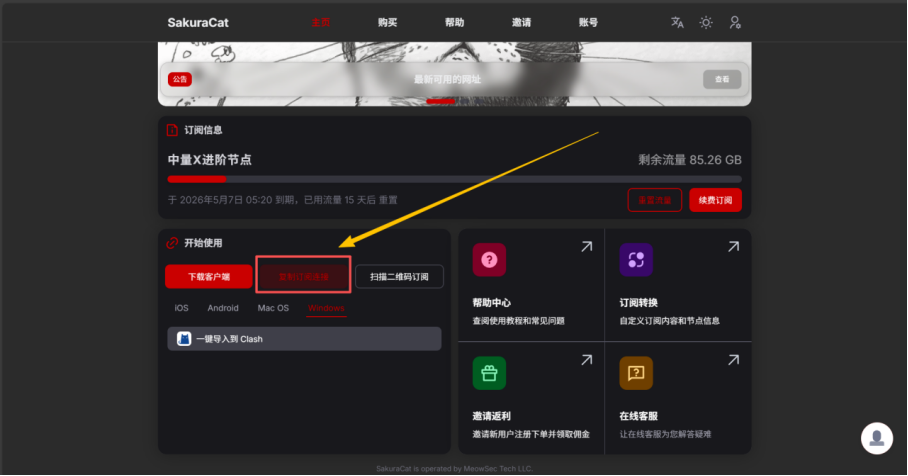
图解说明:这张图主要在说明“下载后双击安装 Clash Verge 安装包”。完成这步后还要再检查系统代理和出口 IP,不能只看软件显示已连接。
图 7:Clash Verge - 在“订阅”页粘贴订阅链接并导入。
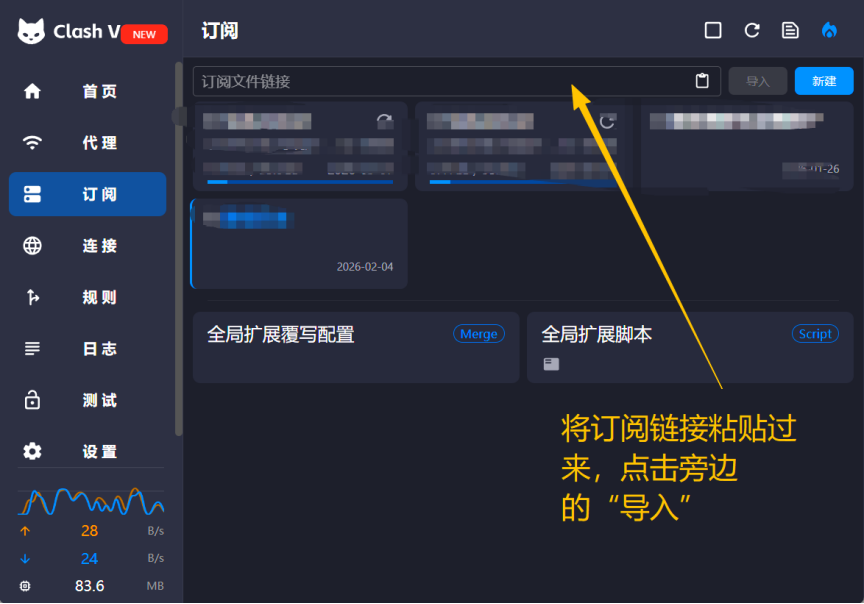
图解说明:这张图主要在说明“下载后双击安装 Clash Verge 安装包”。完成这步后还要再检查系统代理和出口 IP,不能只看软件显示已连接。
导入后,先选中该订阅,然后在“代理/连接”里选择一个节点。建议先用延迟较低的节点做测试。
图 8:导入后选中对应订阅卡片(后续选择节点)。
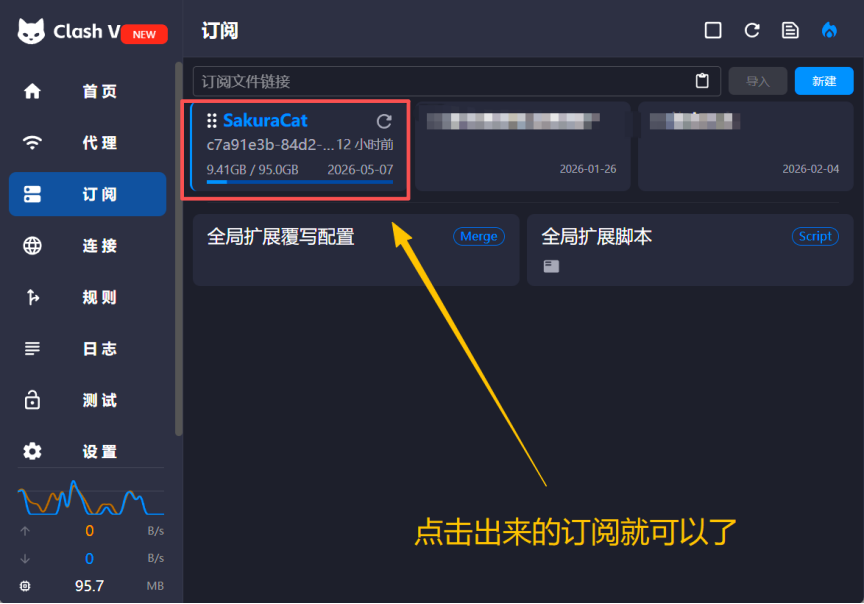
图解说明:这张图主要在说明“导入后选中对应订阅卡片(后续选择节点)”。完成这步后还要再检查系统代理和出口 IP,不能只看软件显示已连接。
图 9:在“代理/连接”中选择一个节点进行外网测试(建议先选日本/新加坡等延迟较低的节点)。
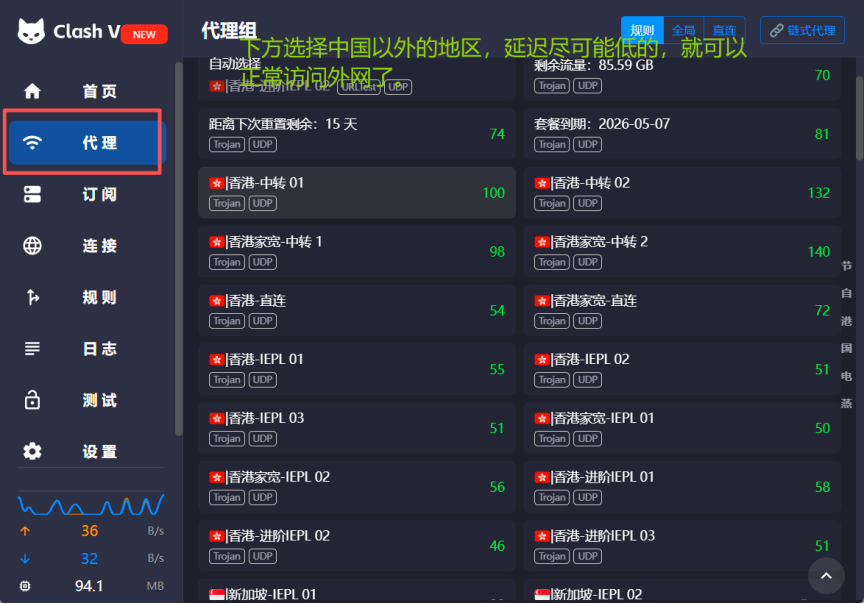
图解说明:这张图对应“在“代理/连接”中选择一个节点进行外网测试(建议先选日本/新加坡等延迟较低的节点)”这一步。完成这步后还要再检查系统代理和出口 IP,不能只看软件显示已连接。
如果你需要“固定的出口 IP”(例如某些系统要求固定登录地区、或需要长期稳定的同一个 IP),可以购买静态住宅 IP。
注意:静态住宅 IP 往往按天/按月收费;账号密码属于敏感信息,不要在群里直接发明文。
在 Kookeey 注册登录后,选择静态住宅/ISP 类型的线路购买。购买完成后,在“已购线路明细”里复制配置参数。
图 10:Kookeey 登录/注册入口。
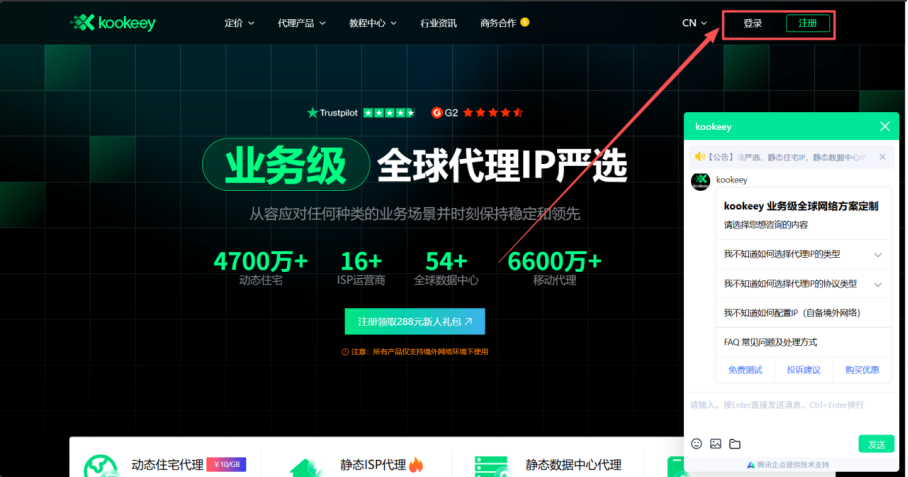
图解说明:这张图对应“Kookeey 登录/注册入口”这一步。完成这步后还要再检查系统代理和出口 IP,不能只看软件显示已连接。
图 11:Kookeey - 购买静态住宅(ISP)代理线路。
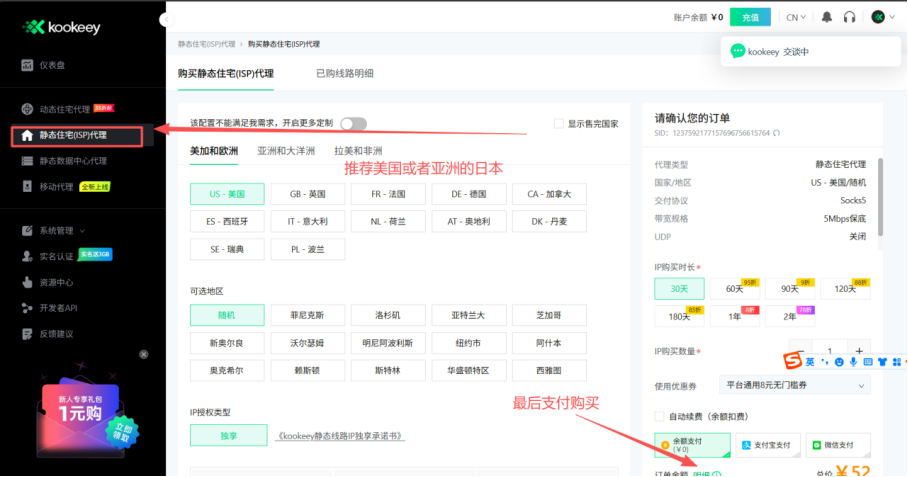
图解说明:这张图对应“Kookeey - 购买静态住宅(ISP)代理线路”这一步。完成后还要结合节点状态或 IP 查询结果再做一次验证。
图 12:Kookeey - 在“已购线路明细”中查看静态 IP 的账号、密码、端口等配置。
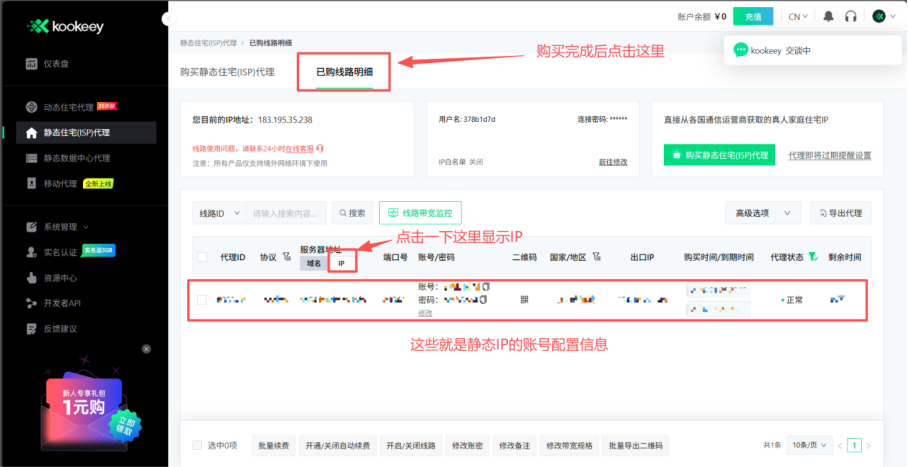
图解说明:这张图对应“Kookeey - 在“已购线路明细”中查看静态 IP 的账号、密码、端口等配置”这一步。完成这步后还要再检查系统代理和出口 IP,不能只看软件显示已连接。
在辣椒HTTP 选择“静态长效住宅-账密模式”。购买完成后,点击“提取”得到 server/port/username/password 等信息。
图 13:辣椒HTTP 登录/注册入口。
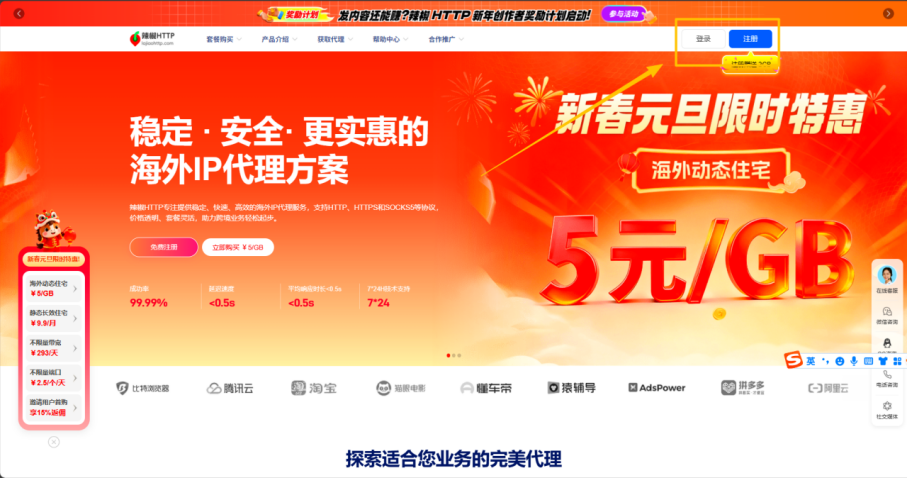
图解说明:这张图对应“辣椒HTTP 登录/注册入口”这一步。完成这步后还要再检查系统代理和出口 IP,不能只看软件显示已连接。
图 14:辣椒HTTP - 进入“静态长效住宅”并选择“账密模式”。
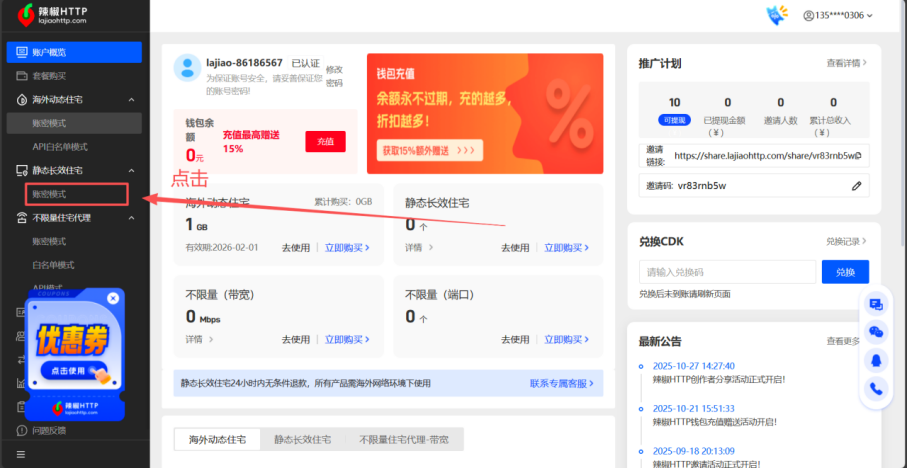
图解说明:这张图对应“辣椒HTTP - 进入“静态长效住宅”并选择“账密模式””这一步。先确认当前点到的是文中对应入口,再继续下一步。
图 15:辣椒HTTP - 选择套餐并购买。
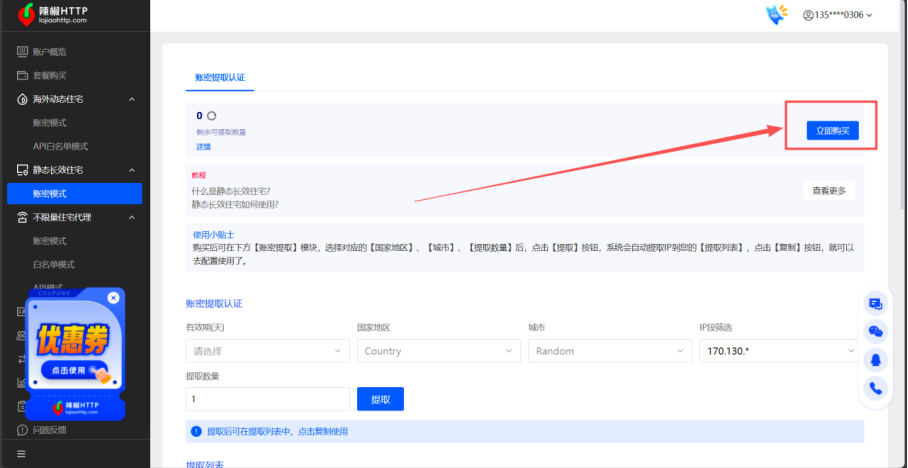
图解说明:这张图对应“辣椒HTTP - 选择套餐并购买”这一步。先确认当前点到的是文中对应入口,再继续下一步。
图 16:辣椒HTTP - 购买后在订单/线路处点击“提取”。
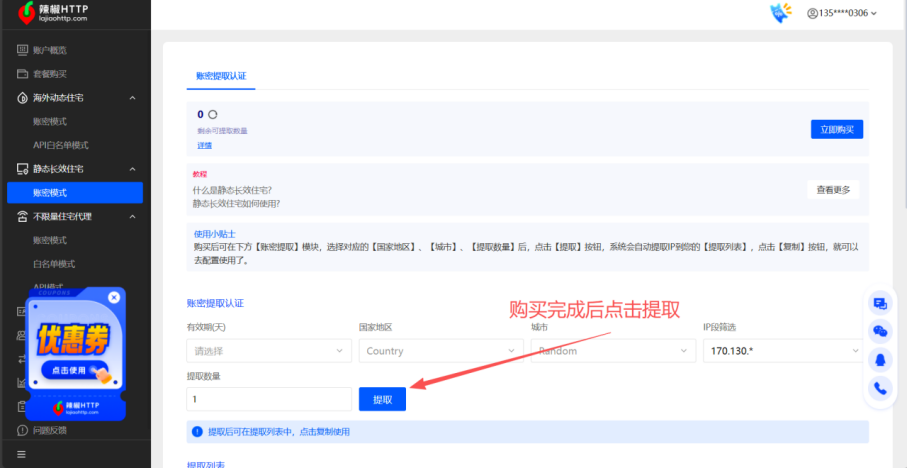
图解说明:这张图对应“辣椒HTTP - 购买后在订单/线路处点击“提取””这一步。先确认当前点到的是文中对应入口,再继续下一步。
图 17:辣椒HTTP - 复制提取结果(服务器、端口、用户名、密码、出口 IP)。
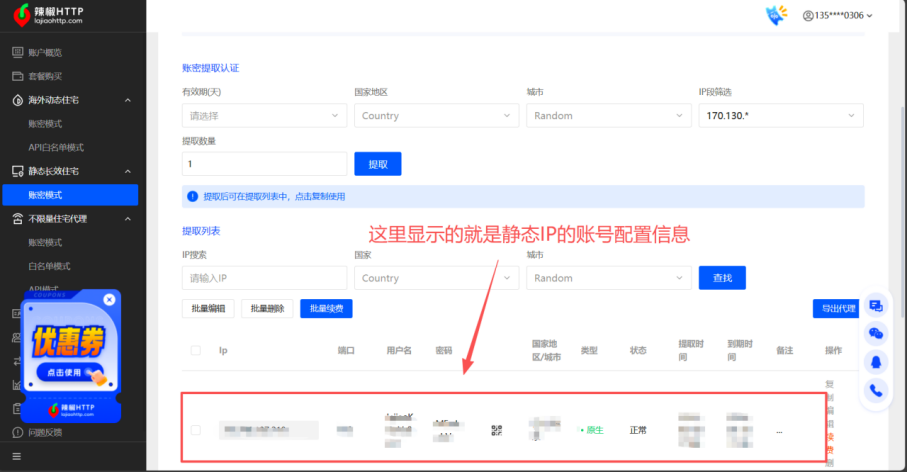
图解说明:这张图对应“辣椒HTTP - 复制提取结果(服务器、端口、用户名、密码、出口 IP)”这一步。完成这步后还要再检查系统代理和出口 IP,不能只看软件显示已连接。
这一章的目标是生成一个 TXT:里面包含完整的 Clash 配置(包含静态出口链路与节点列表),后续可以直接导入 Clash Verge。
解压/打开生成器文件夹,找到 main.py 并运行。
图 18:打开生成器文件夹(示例路径)。
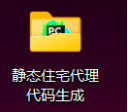
图解说明:这张图对应“打开生成器文件夹(示例路径)”这一步。完成这步后还要再检查系统代理和出口 IP,不能只看软件显示已连接。
图 19:双击打开 main.py(生成器主程序)。
图解说明:这张图对应“双击打开 main.py(生成器主程序)”这一步。先确认当前点到的是文中对应入口,再继续下一步。
图 20:在编辑器中运行 main.py(启动生成器 GUI)。
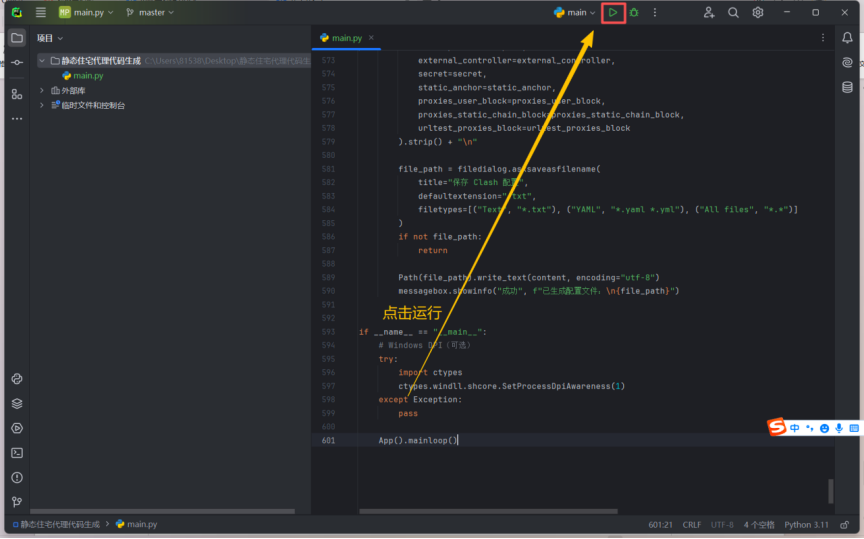
图解说明:这张图对应“在编辑器中运行 main.py(启动生成器 GUI)”这一步。先确认当前点到的是文中对应入口,再继续下一步。
图 21:生成器 GUI 界面:左侧粘贴节点列表,右侧填写静态出口参数。
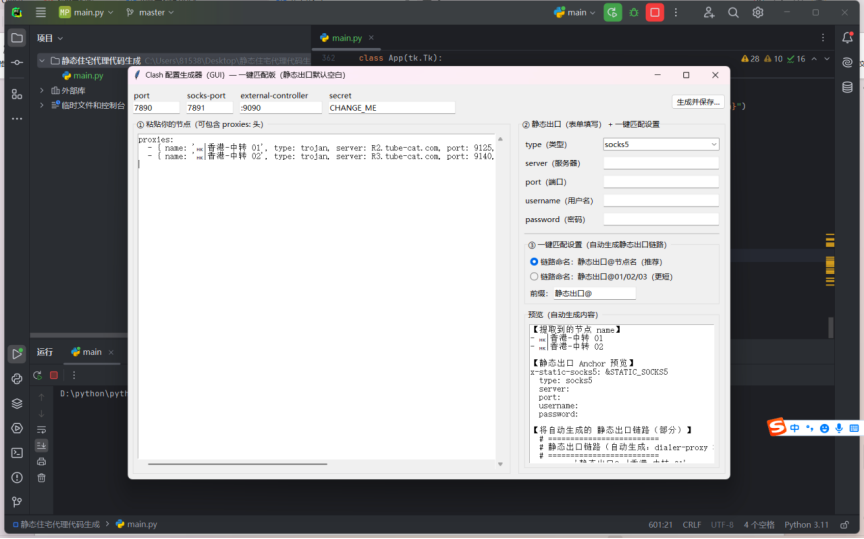
图解说明:这张图对应“生成器 GUI 界面:左侧粘贴节点列表,右侧填写静态出口参数”这一步。完成这步后还要再检查系统代理和出口 IP,不能只看软件显示已连接。
在 Clash Verge 里打开订阅对应的配置文件,找到 proxies 段落,复制你需要的节点。
图 22:Clash Verge - 右键订阅,选择“编辑文件”以打开配置文件。
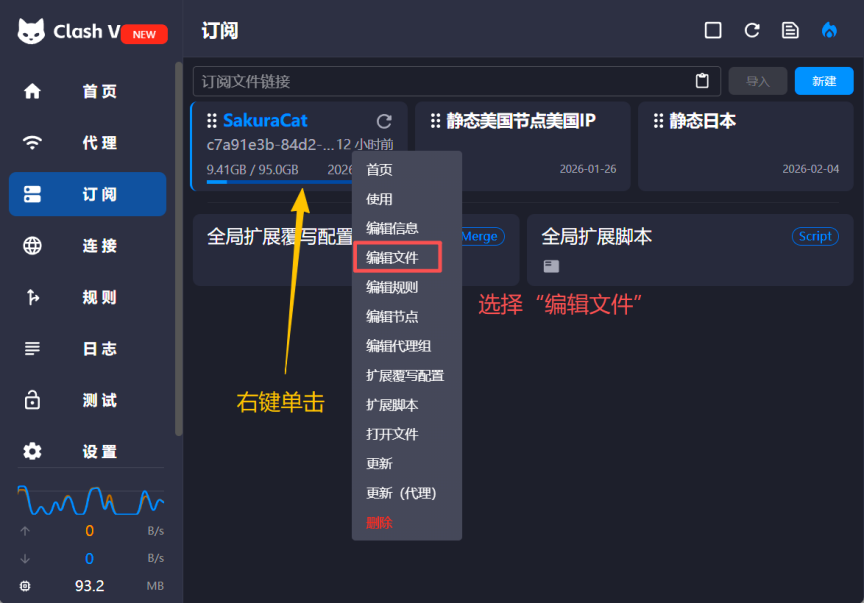
图解说明:这张图对应“Clash Verge - 右键订阅,选择“编辑文件”以打开配置文件”这一步。完成这步后还要再检查系统代理和出口 IP,不能只看软件显示已连接。
图 23:在配置文件中定位“proxies:” 段落(这里是节点列表)。
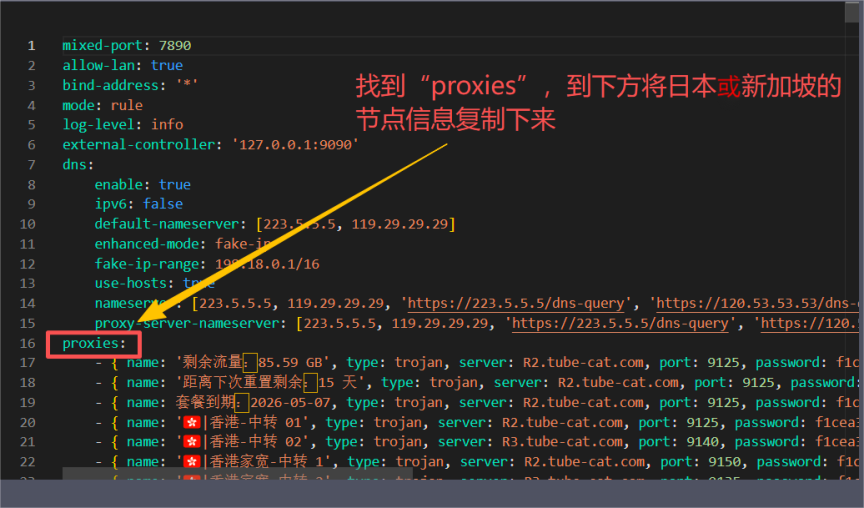
图解说明:这张图对应“在配置文件中定位“proxies:” 段落(这里是节点列表)”这一步。完成这步后还要再检查系统代理和出口 IP,不能只看软件显示已连接。
图 24:选中并复制你要使用的一组节点到剪贴板。
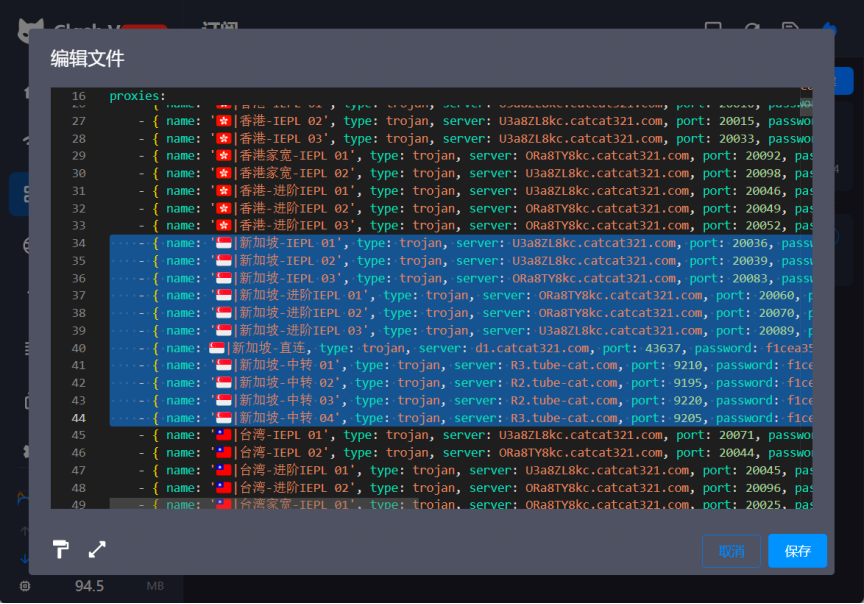
图解说明:这张图对应“选中并复制你要使用的一组节点到剪贴板”这一步。完成这步后还要再检查系统代理和出口 IP,不能只看软件显示已连接。
把节点粘贴到生成器左侧,然后把静态住宅 IP 的参数填到右侧(type/server/port/username/password)。
图 25:切换到生成器窗口(任务栏定位生成器)。

图解说明:这张图主要在说明“切换到生成器窗口(任务栏定位生成器)”。完成这步后还要再检查系统代理和出口 IP,不能只看软件显示已连接。
图 26:把复制的节点粘贴到生成器左侧输入框。
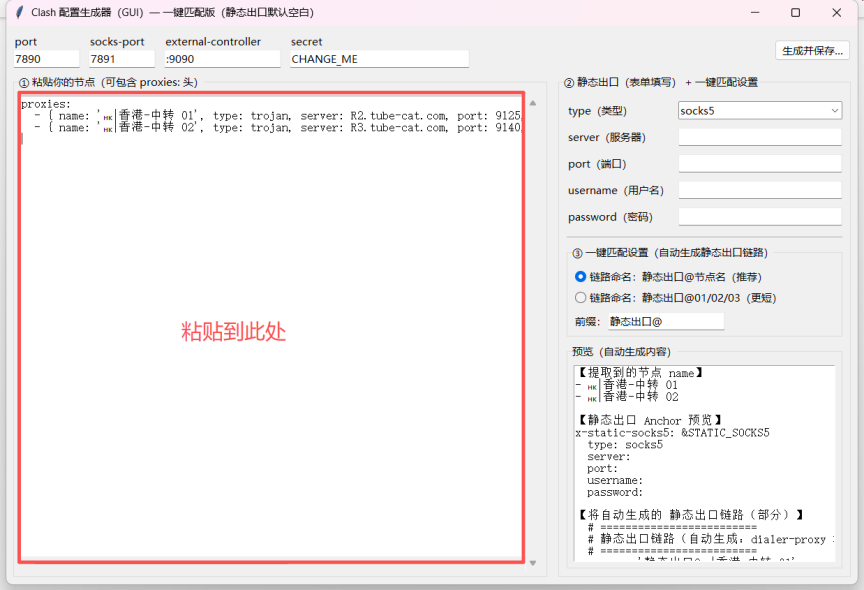
图解说明:这张图对应“把复制的节点粘贴到生成器左侧输入框”这一步。完成这步后还要再检查系统代理和出口 IP,不能只看软件显示已连接。
图 27:以 Kookeey 为例:找到静态 IP 的账号配置(字段位置示例)。
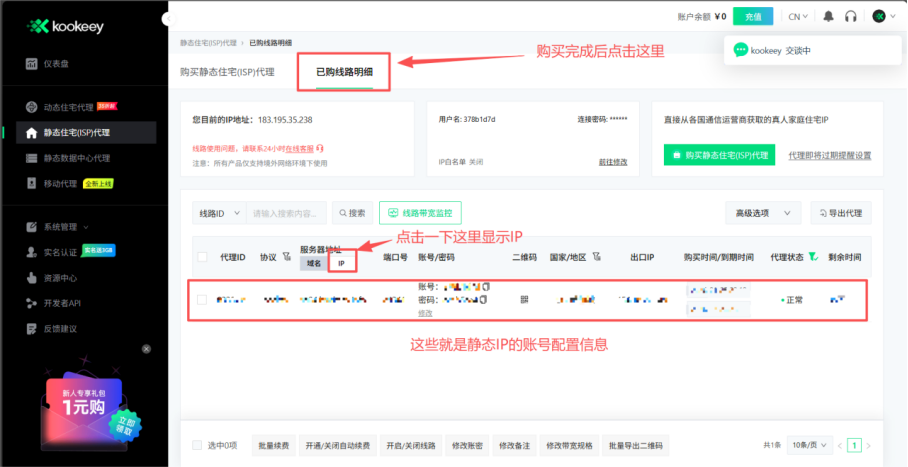
图解说明:这张图对应“以 Kookeey 为例:找到静态 IP 的账号配置(字段位置示例)”这一步。完成这步后还要再检查系统代理和出口 IP,不能只看软件显示已连接。
图 28:以辣椒HTTP 为例:找到静态 IP 的提取结果(字段位置示例)。
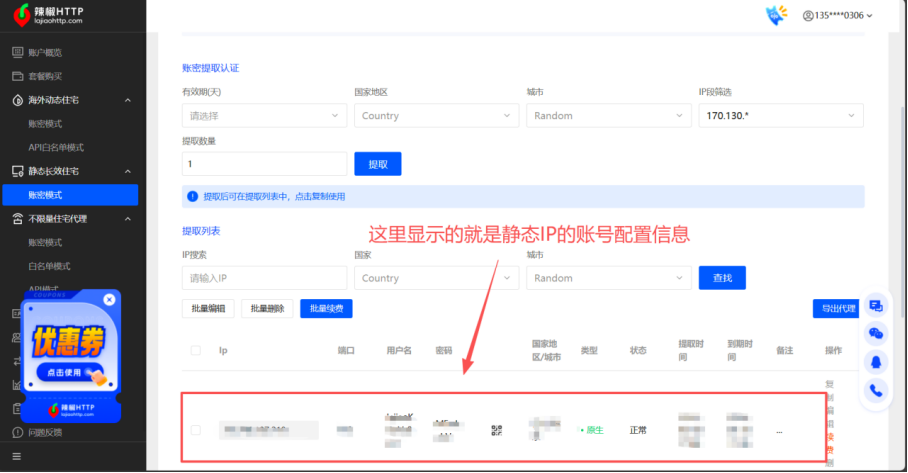
图解说明:这张图对应“以辣椒HTTP 为例:找到静态 IP 的提取结果(字段位置示例)”这一步。完成这步后还要再检查系统代理和出口 IP,不能只看软件显示已连接。
图 29:在生成器右侧填写静态出口参数(type/server/port/username/password)。
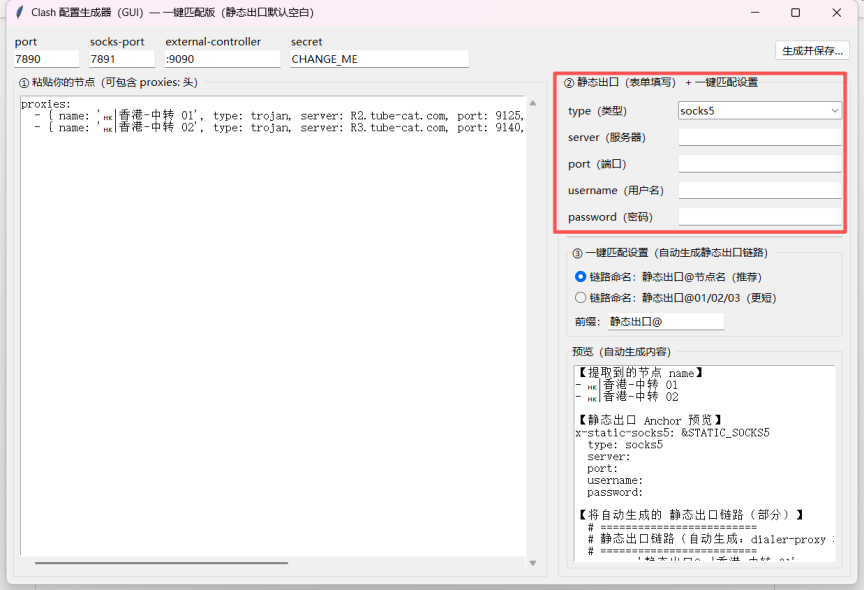
图解说明:这张图对应“在生成器右侧填写静态出口参数(type/server/port/username/password)”这一步。完成这步后还要再检查系统代理和出口 IP,不能只看软件显示已连接。
点击“生成并保存”,把 TXT 保存到你容易找到的位置(例如桌面)。
图 30:生成并保存 TXT 文件(选择保存位置)。
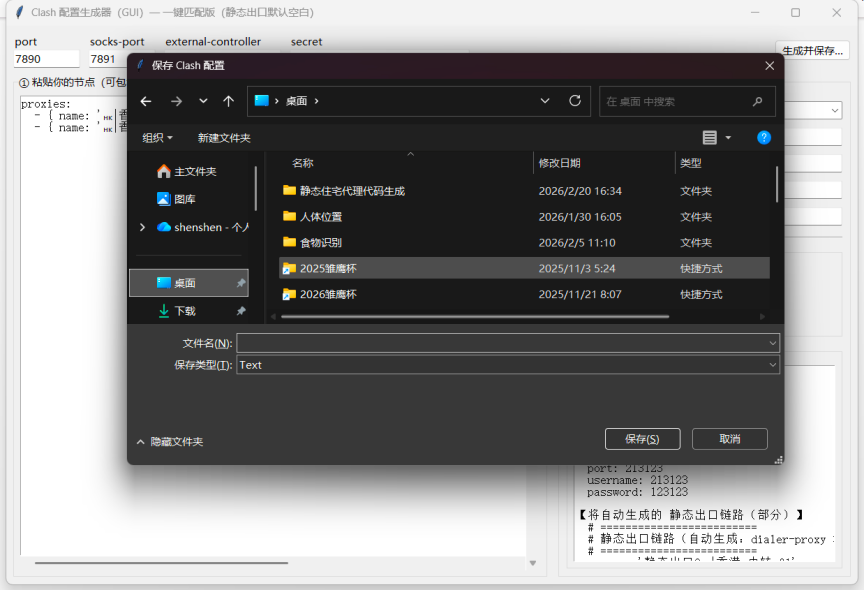
图解说明:这张图对应“生成并保存 TXT 文件(选择保存位置)”这一步。先确认当前点到的是文中对应入口,再继续下一步。
我们不直接修改订阅文件,而是创建一个 Local 配置,把生成的 TXT 内容粘贴进去,这样更安全、也更方便维护。
进入“订阅”页,点击“新建”,类型选择 Local。
图 31:Clash Verge - 在“订阅”页点击“新建”,创建本地配置(Local)。
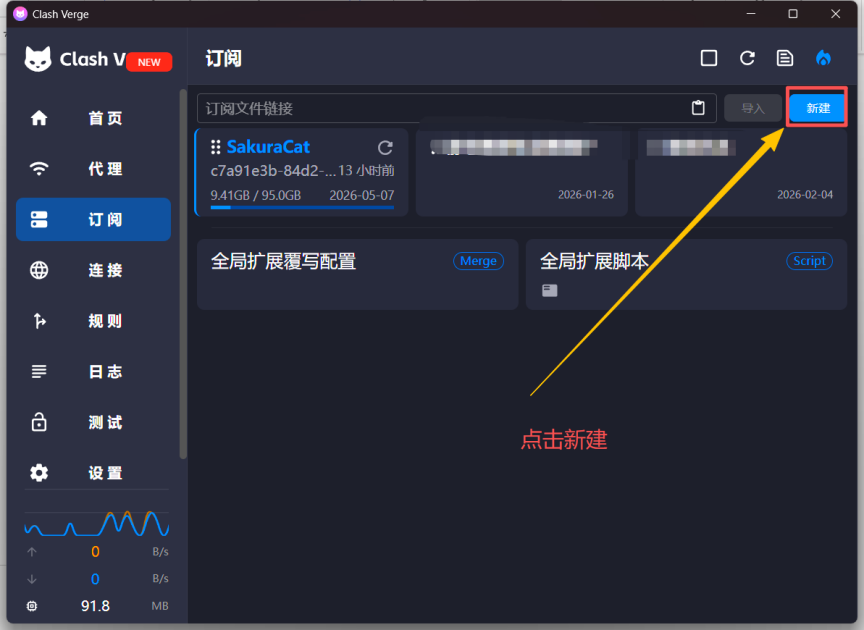
图解说明:这张图对应“Clash Verge - 在“订阅”页点击“新建”,创建本地配置(Local)”这一步。完成这步后还要再检查系统代理和出口 IP,不能只看软件显示已连接。
图 32:新建配置时选择类型为 Local。
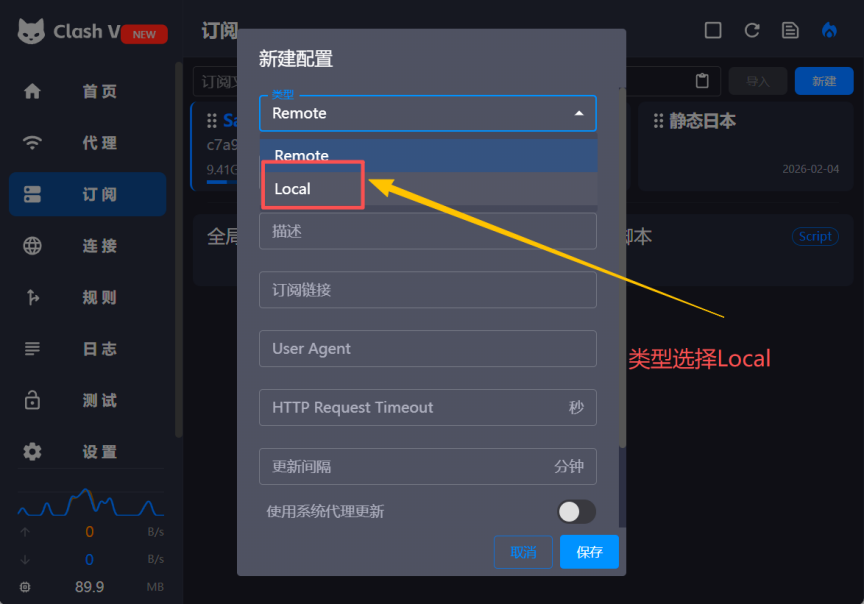
图解说明:这张图对应“新建配置时选择类型为 Local”这一步。完成这步后还要再检查系统代理和出口 IP,不能只看软件显示已连接。
图 33:填写名称(例如“静态日本”),然后保存。
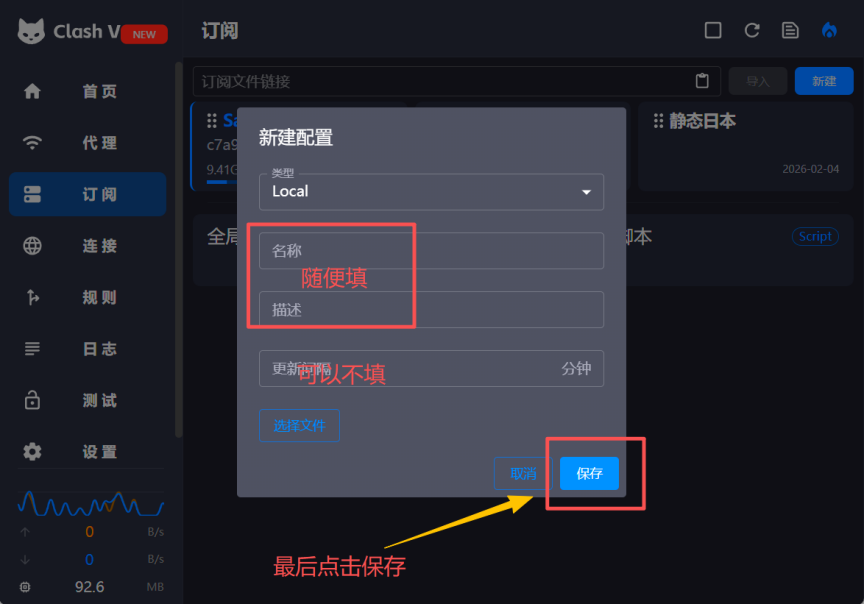
图解说明:这张图对应“填写名称(例如“静态日本”),然后保存”这一步。完成这步后还要再检查系统代理和出口 IP,不能只看软件显示已连接。
新建完成后,右键该 Local 配置,选择“编辑文件”,将 TXT 全文复制粘贴进去并保存。
图 34:右键新建的 Local 配置,选择“编辑文件”。
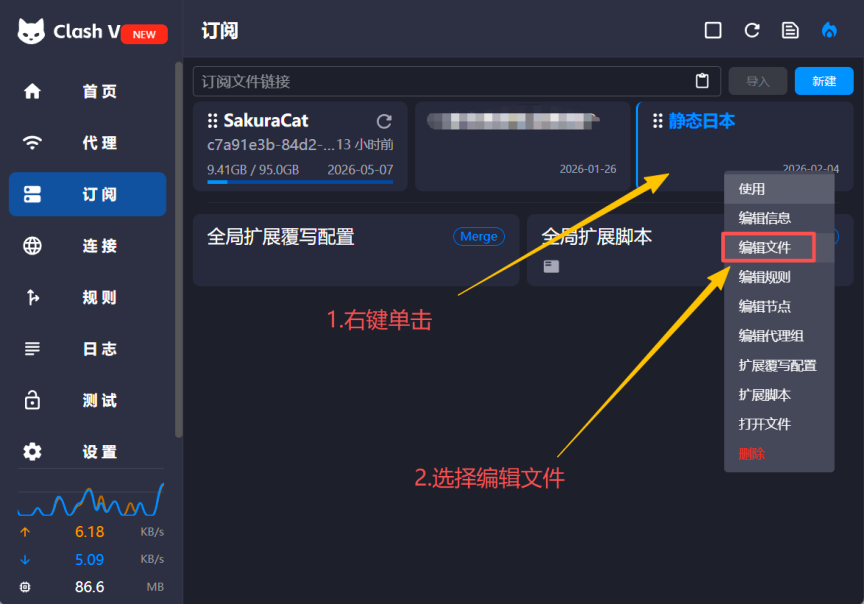
图解说明:这张图对应“右键新建的 Local 配置,选择“编辑文件””这一步。先确认当前点到的是文中对应入口,再继续下一步。
图 35:把生成器输出的 TXT 内容粘贴到配置文件中并保存。
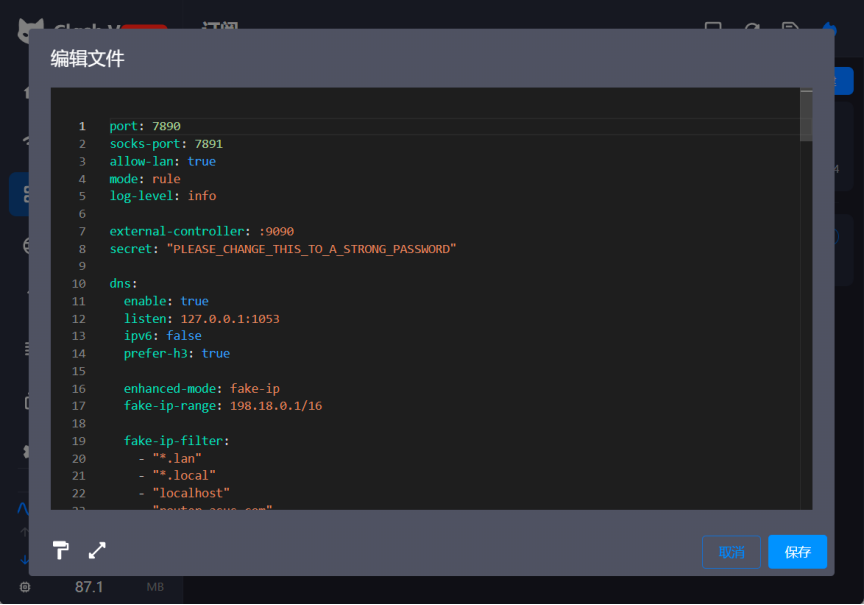
图解说明:这张图对应“把生成器输出的 TXT 内容粘贴到配置文件中并保存”这一步。先确认当前点到的是文中对应入口,再继续下一步。
最后一步是:确保系统代理开启,并验证出口 IP 是否正确。建议第一次配置完就做一次验证,避免“看似连上了但出口不对”。
打开 Clash Verge 设置页,把“系统代理”保持开启。若你使用 TUN/虚拟网卡模式,也按图示保持开启。
图 36:在“设置”里开启系统代理等开关(按图示打开)。
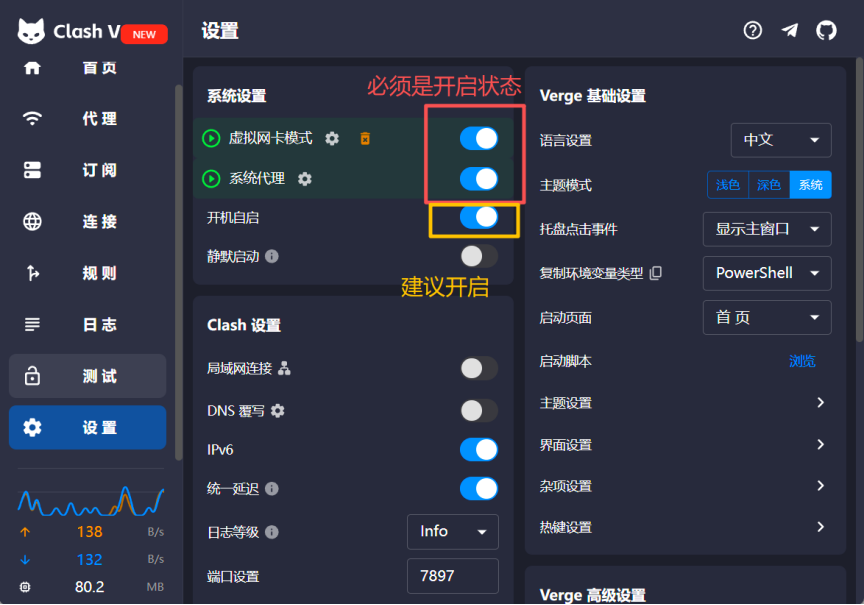
图解说明:这张图对应“在“设置”里开启系统代理等开关(按图示打开)”这一步。完成这步后还要再检查系统代理和出口 IP,不能只看软件显示已连接。
访问 ipwho.is(或同类服务),检查返回的 ip/country 是否符合你购买的静态住宅 IP。
图 37:用 ipwho.is(或同类网站/API)验证出口 IP 与国家是否符合预期。
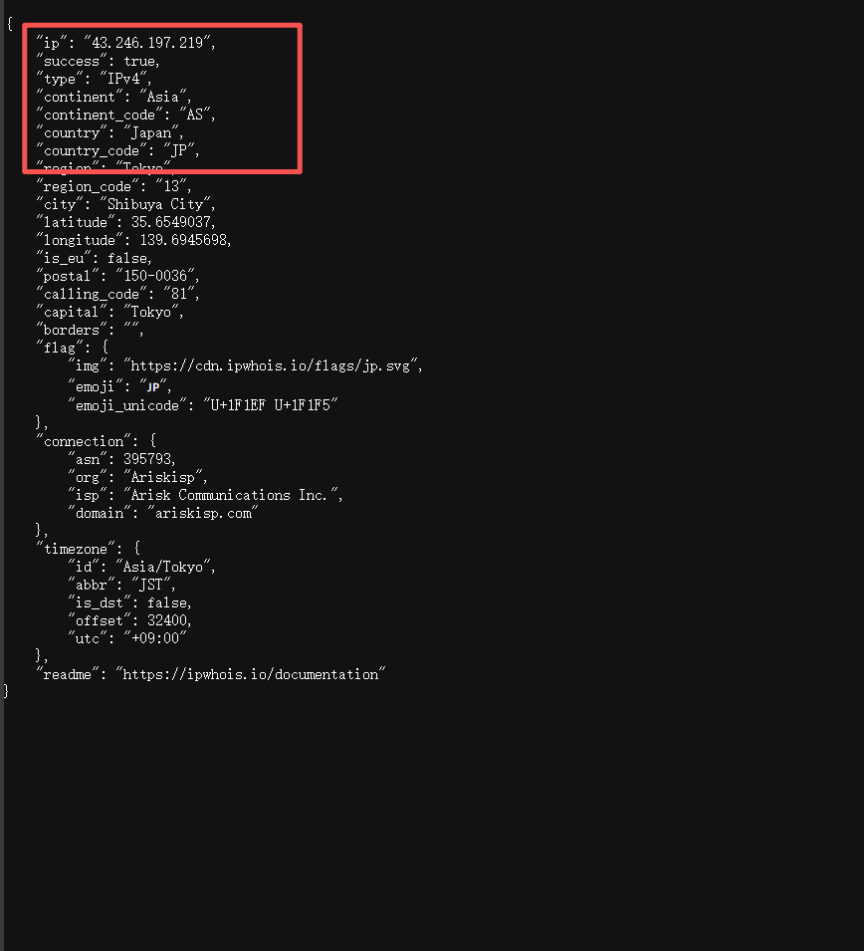
图解说明:这张图对应“用 ipwho.is(或同类网站/API)验证出口 IP 与国家是否符合预期”这一步。完成这步后还要再检查系统代理和出口 IP,不能只看软件显示已连接。
遇到问题时,按下面顺序排查,通常可以快速定位原因:
· 订阅是否导入成功:订阅卡片是否有流量/到期信息,节点列表是否能刷新。
· 是否选中了正确的配置:如果你创建了 Local 配置,请确认当前正在“使用”的是 Local 配置,而不是原始订阅。
· 系统代理是否开启:Clash Verge 的“系统代理”开关必须是开启状态。
· 节点是否可用:换一个节点(同地区)试试;有时是单个节点临时故障。
· 静态出口参数是否填错:server/port/username/password 任意一项错都会导致链路失败。