
开始前准备
- 先量 PCB 外形、最高元件、接口位置、螺丝孔和出线方向,最好记录在纸上再建模。
- 如果后续要 3D 打印,壁厚、孔径和卡扣尺寸不要完全照元件名义尺寸画死。
新手说明
这篇适合做简单电盒、控制盒、传感器外壳。小白最容易忽略的是实物公差,结果 CAD 里看着严丝合缝,打印出来却装不进去,所以一定要把“留量”当成设计的一部分。
solidworks画电盒
一、当电盒较小时,可以使用3D打印,绘图可以画一个盒子+盖子
1、新建零件
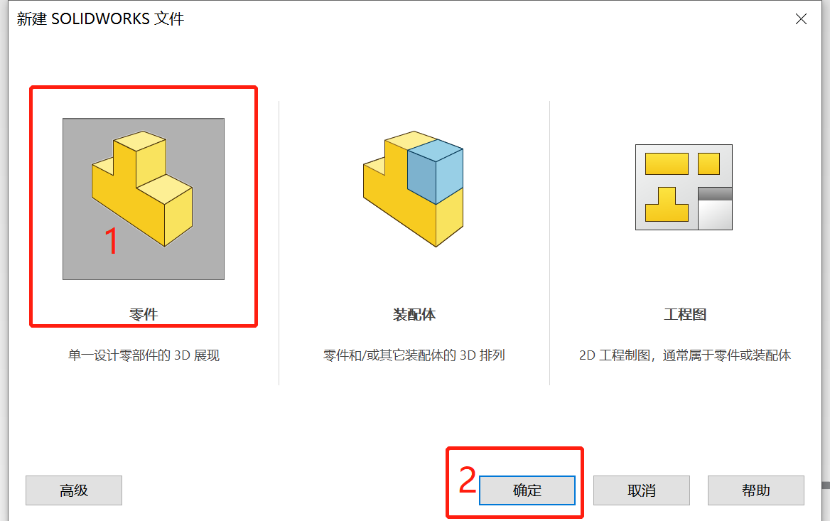
图解说明:这张图对应“新建零件”这一步。先确认你选中的基准面或特征类型正确,尺寸和壁厚要给实物留出装配余量。
2、打开草图、草图绘制,选择前视基准面
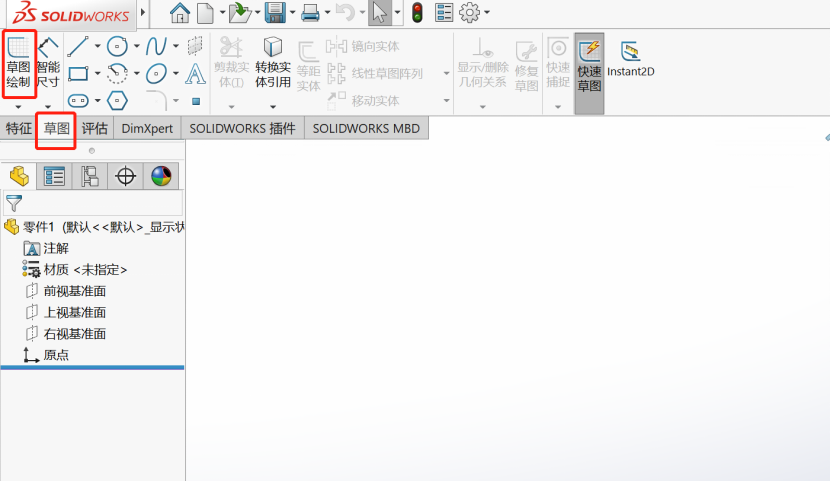
图解说明:这张图对应“打开草图、草图绘制,选择前视基准面”这一步。先确认你选中的基准面或特征类型正确,尺寸和壁厚要给实物留出装配余量。
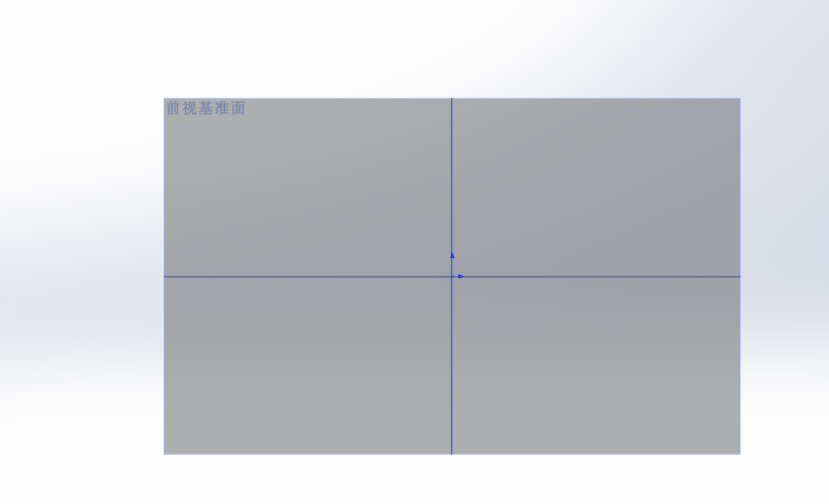
图解说明:这张图对应“打开草图、草图绘制,选择前视基准面”这一步。先确认你选中的基准面或特征类型正确,尺寸和壁厚要给实物留出装配余量。
3、先画个矩形
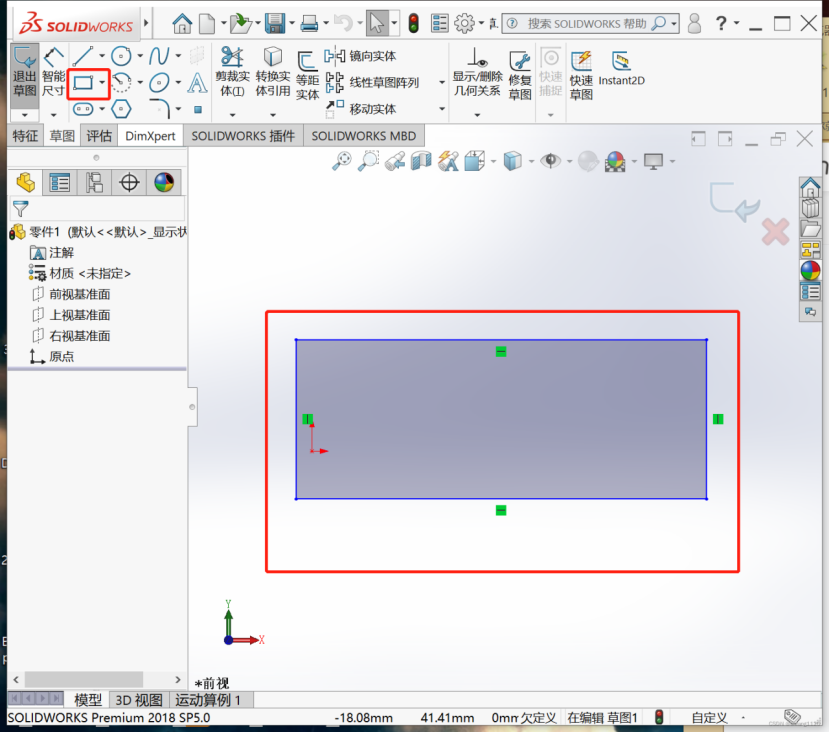
图解说明:这张图对应“先画个矩形”这一步。先确认你选中的基准面或特征类型正确,尺寸和壁厚要给实物留出装配余量。
4、选择特征里面的拉伸凸台/基体,设置拉伸长度
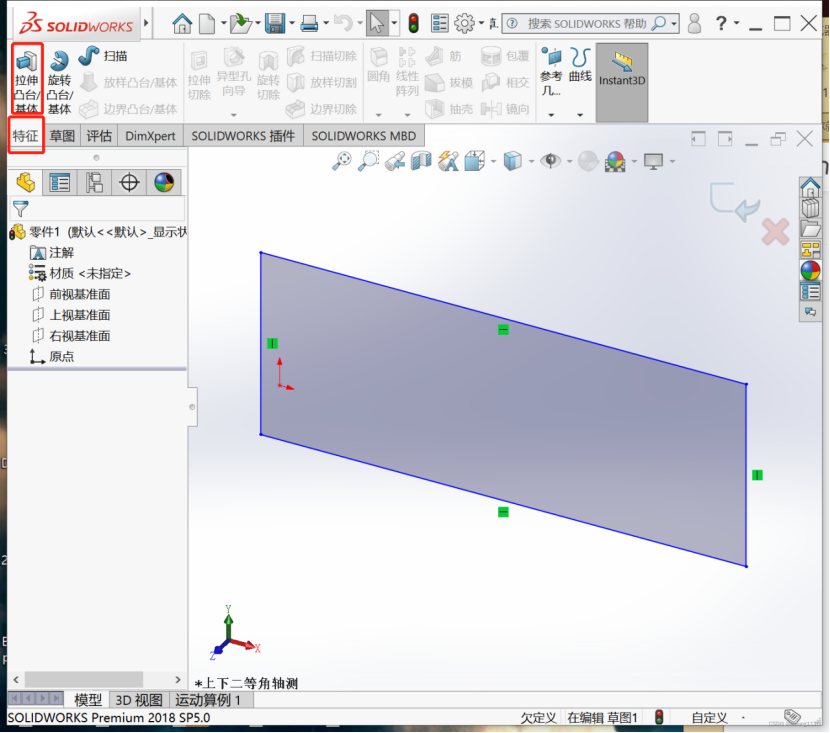
图解说明:这张图对应“选择特征里面的拉伸凸台 /基体,设置拉伸长度”这一步。先确认你选中的基准面或特征类型正确,尺寸和壁厚要给实物留出装配余量。
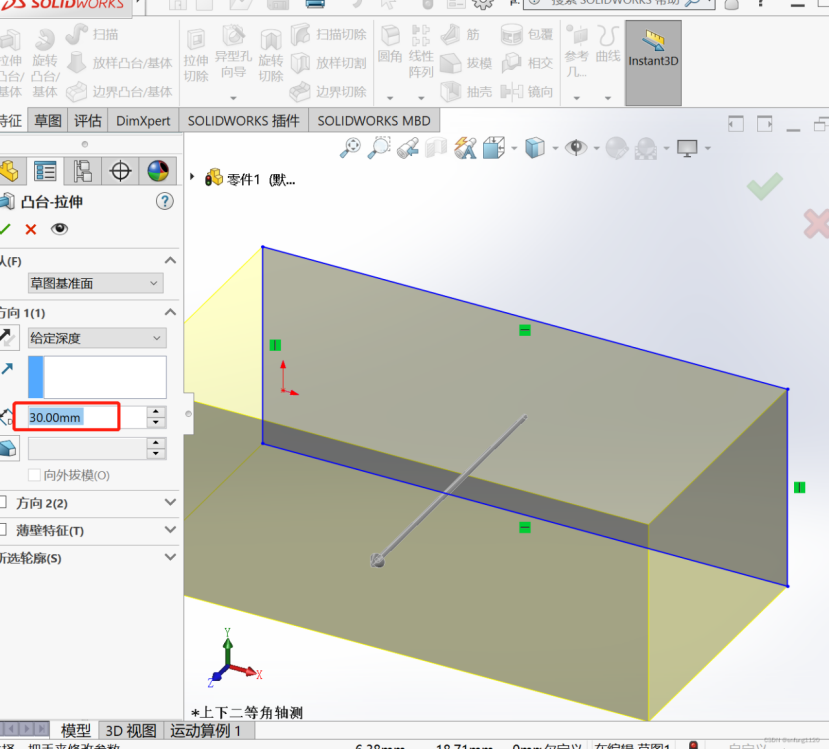
图解说明:这张图对应“选择特征里面的拉伸凸台 /基体,设置拉伸长度”这一步。先确认你选中的基准面或特征类型正确,尺寸和壁厚要给实物留出装配余量。
5、继续在特征里点击抽壳,点中一个面,如“上面”。这里可以设置边的厚度,和显示预览。
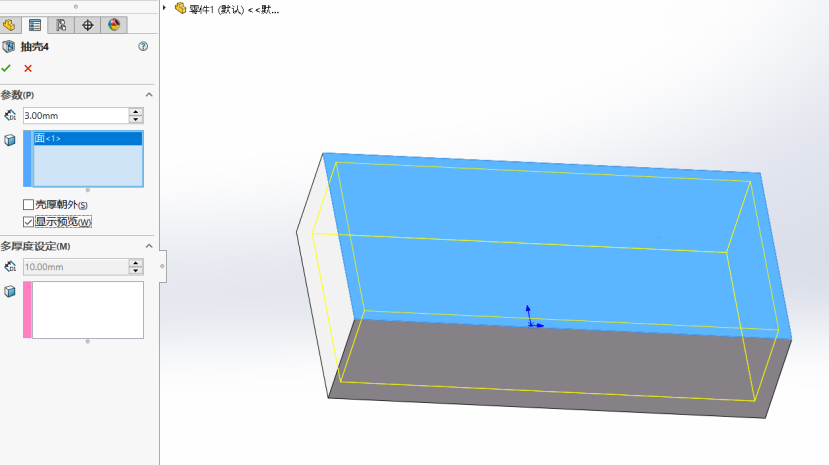
图解说明:这张图对应“继续在特征里点击抽壳,点中一个面,如 “上面”。这里可以设置边的厚度,和显示预览”这一步。先确认你选中的基准面或特征类型正确,尺寸和壁厚要给实物留出装配余量。
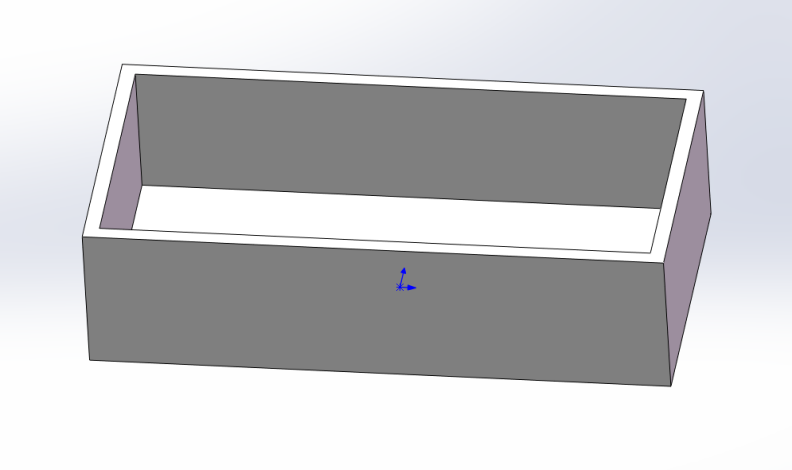
图解说明:这张图对应“继续在特征里点击抽壳,点中一个面,如 “上面”。这里可以设置边的厚度,和显示预览”这一步。先确认你选中的基准面或特征类型正确,尺寸和壁厚要给实物留出装配余量。
6、保存文件,命名为电盒底部。(有需要可以在侧面开个电源孔或者开关孔,电源孔直径-10.5mm,开关孔20.5mm * 12mm;也可以对棱进行圆角处理)

图解说明:这张图对应“保存文件,命名为电盒底部。 (有需要可以在侧面开个电源孔或者开关孔,电源孔直径-10.5mm,开关孔20.5...”这一步。先确认你选中的基准面或特征类型正确,尺寸和壁厚要给实物留出装配余量。
7、接下来,画一个盖子。新建装配体,导入“电盒-底部”文件
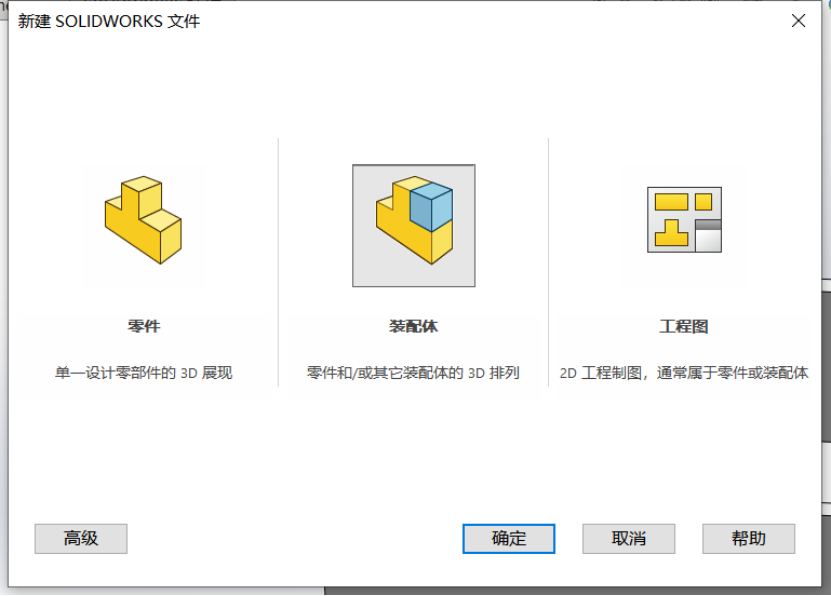
图解说明:这张图对应“接下来,画一个盖子。新建装配体,导入 “电盒-底部”文件”这一步。先确认你选中的基准面或特征类型正确,尺寸和壁厚要给实物留出装配余量。
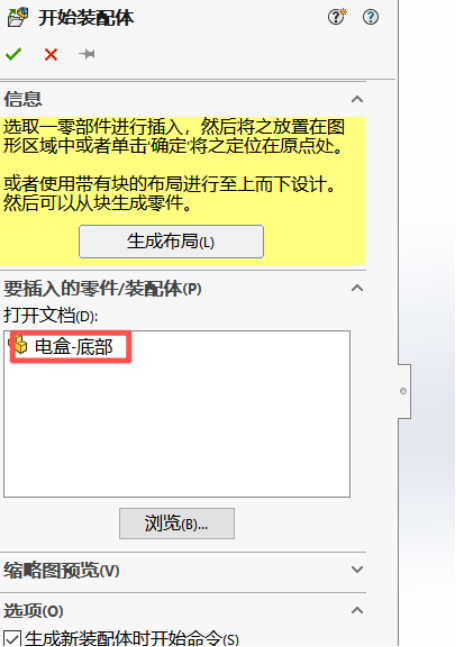
图解说明:这张图对应“接下来,画一个盖子。新建装配体,导入 “电盒-底部”文件”这一步。先确认你选中的基准面或特征类型正确,尺寸和壁厚要给实物留出装配余量。
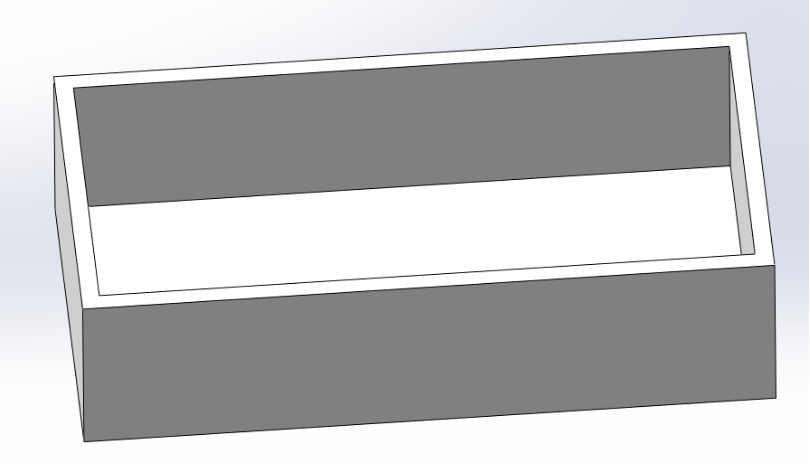
图解说明:这张图对应“接下来,画一个盖子。新建装配体,导入 “电盒-底部”文件”这一步。先确认你选中的基准面或特征类型正确,尺寸和壁厚要给实物留出装配余量。
8、点击装配体,插入新零件,点击上表面
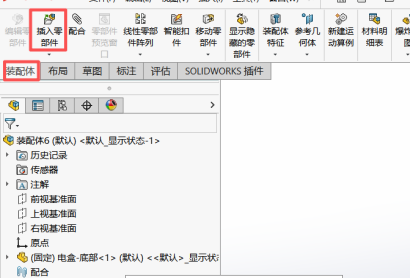
图解说明:这张图对应“点击装配体,插入新零件,点击上表面”这一步。先确认你选中的基准面或特征类型正确,尺寸和壁厚要给实物留出装配余量。
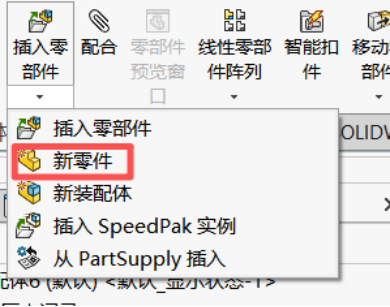
图解说明:这张图对应“点击装配体,插入新零件,点击上表面”这一步。先确认你选中的基准面或特征类型正确,尺寸和壁厚要给实物留出装配余量。
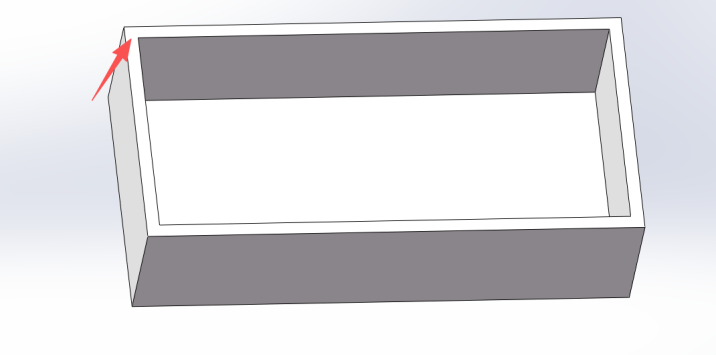
图解说明:这张图对应“点击装配体,插入新零件,点击上表面”这一步。先确认你选中的基准面或特征类型正确,尺寸和壁厚要给实物留出装配余量。
点击空格选择俯视图
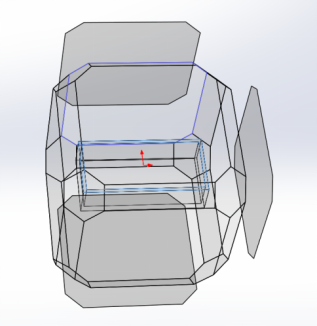
图解说明:这张图对应“点击空格选择俯视图”这一步。先确认你选中的基准面或特征类型正确,尺寸和壁厚要给实物留出装配余量。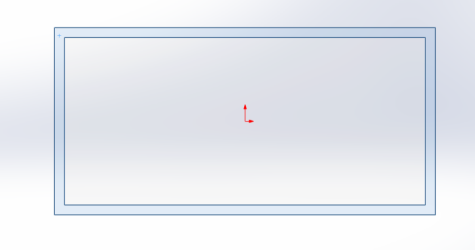
图解说明:这张图对应“点击空格选择俯视图”这一步。先确认你选中的基准面或特征类型正确,尺寸和壁厚要给实物留出装配余量。
在外侧绘制矩形
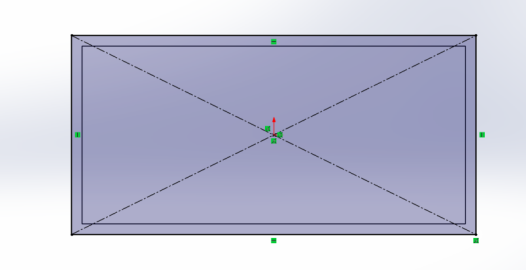
图解说明:这张图对应“点击空格选择俯视图”这一步。先确认你选中的基准面或特征类型正确,尺寸和壁厚要给实物留出装配余量。
再向上拉伸凸台,给定深度3mm,这样就得到了一个最简单的盖子。
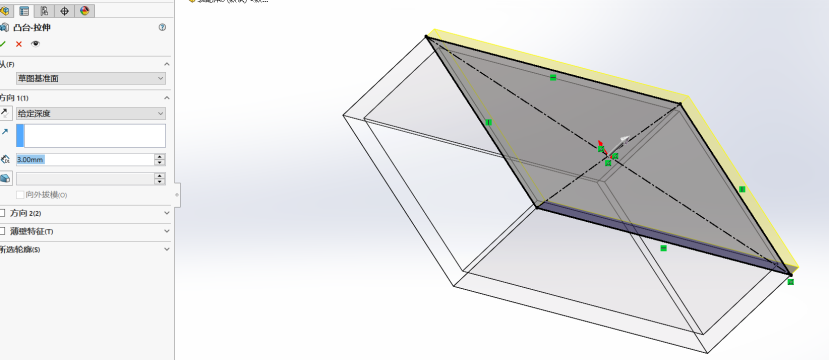
图解说明:这张图对应“点击空格选择俯视图”这一步。先确认你选中的基准面或特征类型正确,尺寸和壁厚要给实物留出装配余量。
还可以在盖子内部设置凸台,使得安装更稳定
右击选择编辑零件。
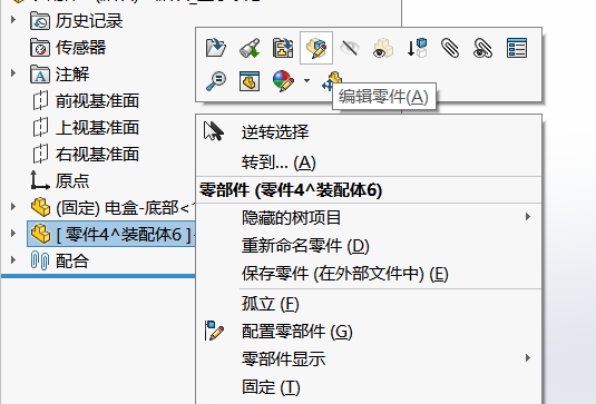
图解说明:这张图对应“右击选择编辑零件”这一步。先确认你选中的基准面或特征类型正确,尺寸和壁厚要给实物留出装配余量。
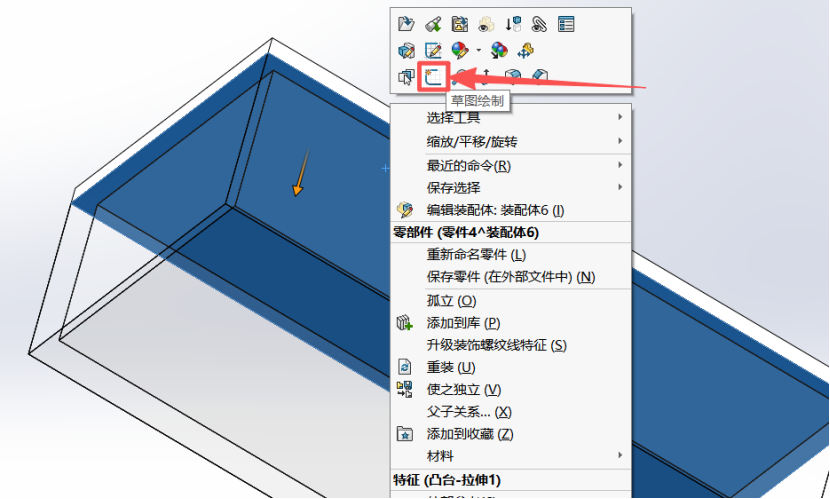
图解说明:这张图对应“右击选择编辑零件”这一步。先确认你选中的基准面或特征类型正确,尺寸和壁厚要给实物留出装配余量。
在内部绘制矩形
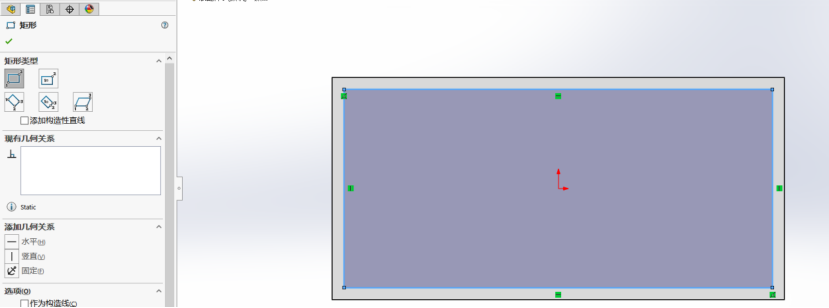
图解说明:这张图对应“右击选择编辑零件”这一步。先确认你选中的基准面或特征类型正确,尺寸和壁厚要给实物留出装配余量。
向内部拉伸凸台,2mm
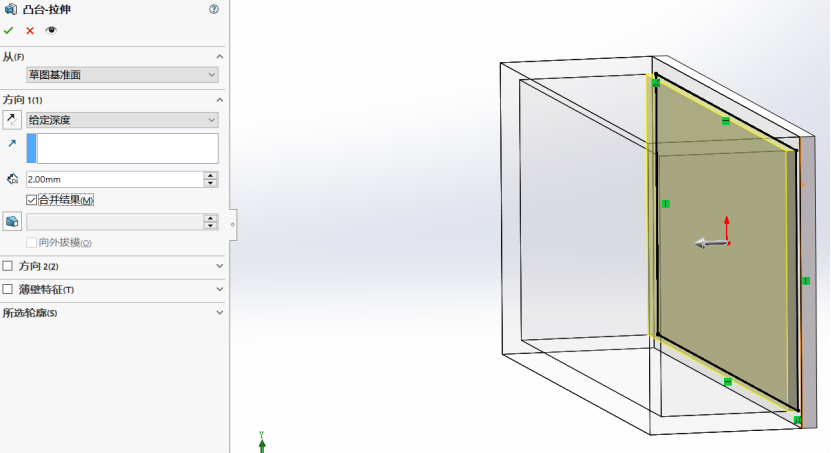
图解说明:这张图对应“右击选择编辑零件”这一步。先确认你选中的基准面或特征类型正确,尺寸和壁厚要给实物留出装配余量。
考虑到3D打印的工差,这里需要把内部凸台缩小一圈,可以使用拉伸切除。
右击平面选择草图绘制,再绘制一个长方形,选择拉伸切除,薄壁特征。壁厚0.3mm
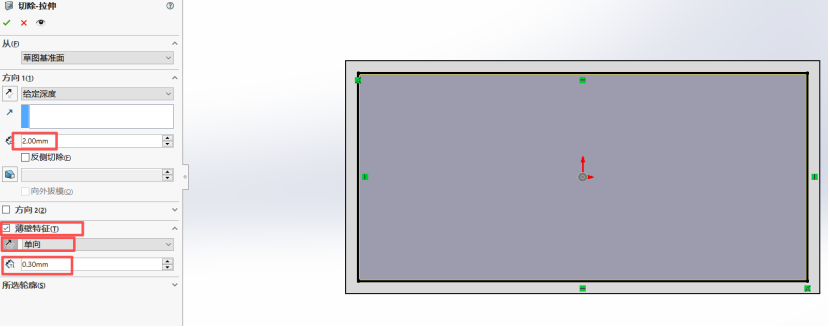
图解说明:这张图对应“右击平面选择草图绘制,再绘制一个长方形,选择拉伸切除,薄壁特征。壁厚 0.3mm”这一步。先确认你选中的基准面或特征类型正确,尺寸和壁厚要给实物留出装配余量。
这时候电盒就绘制好了。接下来保存一下
右击零件,选择保存零件,命名为电盒-盖子。
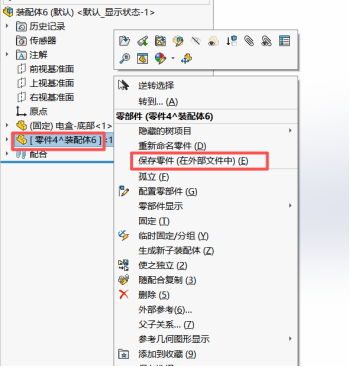
图解说明:这张图对应“右击零件,选择保存零件,命名为电盒 - 盖子”这一步。先确认你选中的基准面或特征类型正确,尺寸和壁厚要给实物留出装配余量。
然后点击文件,选择保存,命名为“电盒装配体”。

图解说明:这张图对应“然后点击文件,选择保存,命名为 “电盒装配体””这一步。先确认你选中的基准面或特征类型正确,尺寸和壁厚要给实物留出装配余量。
然后再点击文件另存为,将类型改为stl,这个时候会得到两个stl文件,打印出来就行了。

图解说明:这张图对应“然后再点击文件另存为,将类型改为 stl ,这个时候会得到两个 stl 文件,打印出来就行了”这一步。先确认你选中的基准面或特征类型正确,尺寸和壁厚要给实物留出装配余量。
二、当电盒较大或者要画一个盒子时,一般使用几块亚克力拼接,壁厚设置3或5mm,使用卡扣和亚克力胶水进行拼接。
可以先绘制多个面为零件,然后将多个零件进行配合,最组装成一个盒子;也可以在装配体中依次绘制。
我们说一下第二种方法,这里我们绘制一个150*100*120的盒子:
1、首先还是要绘制一个零件,可以选择盒子的任意一个面,这里选择绘制底面。尺寸为150*100*3,保存为底面。
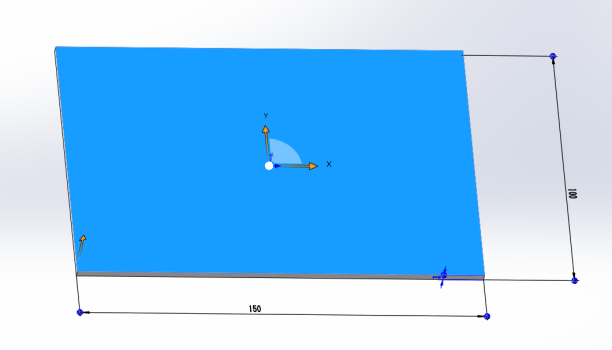
图解说明:这张图对应“首先还是要绘制一个零件,可以选择盒子的任意一个面,这里选择绘制底面。尺寸为 150*100*3 ,保存为底面”这一步。先确认你选中的基准面或特征类型正确,尺寸和壁厚要给实物留出装配余量。
2、在四个边设计凸边,长边凸边50mm,宽的凸边是30mm
3、点击一面,选择草图绘制,绘制出一个角的图形以及两条构造线
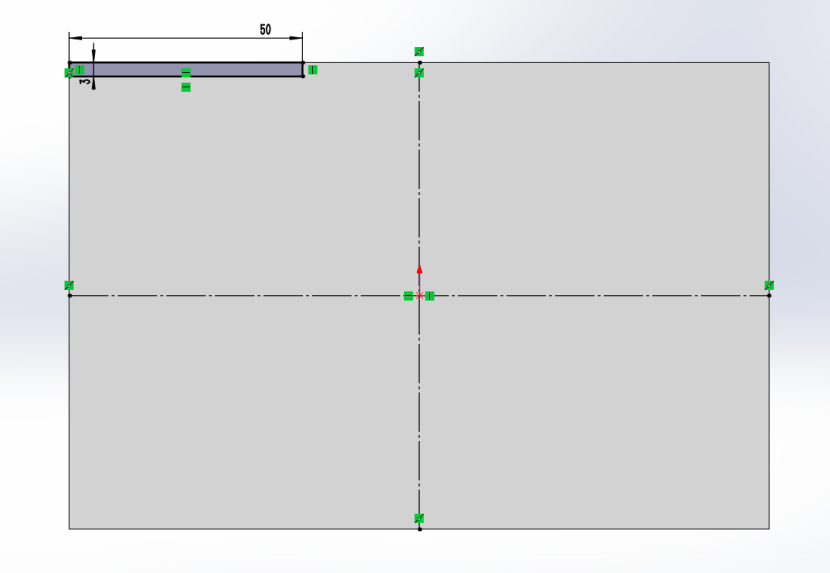
图解说明:这张图对应“点击一面,选择草图绘制,绘制出一个角的图形以及两条构造线”这一步。先确认你选中的基准面或特征类型正确,尺寸和壁厚要给实物留出装配余量。
框选绘制的矩形,点击“镜像实体”,再选择镜像轴,点击确定
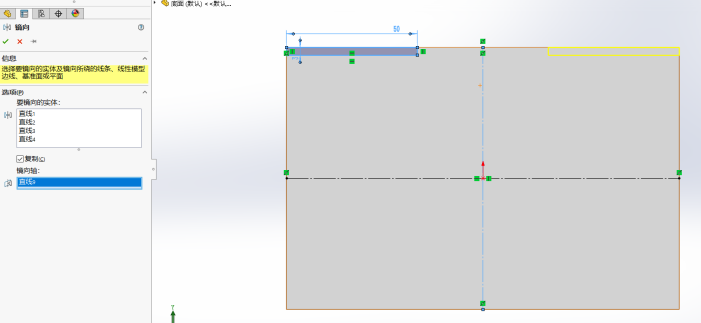
图解说明:这张图对应“框选绘制的矩形,点击 “镜像实体”,再选择镜像轴,点击确定”这一步。先确认你选中的基准面或特征类型正确,尺寸和壁厚要给实物留出装配余量。
再选中两个矩形,再进行镜像
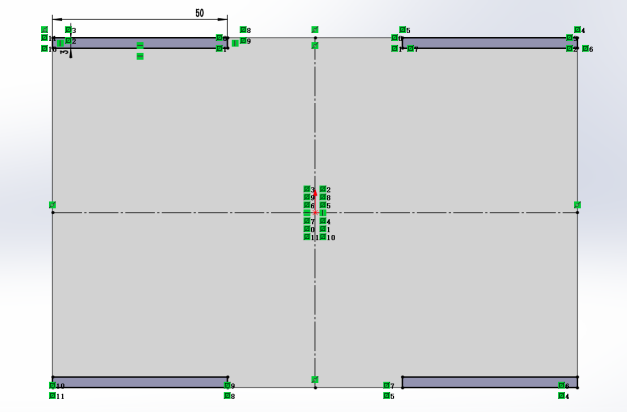
图解说明:这张图对应“框选绘制的矩形,点击 “镜像实体”,再选择镜像轴,点击确定”这一步。先确认你选中的基准面或特征类型正确,尺寸和壁厚要给实物留出装配余量。
再进行拉伸切除
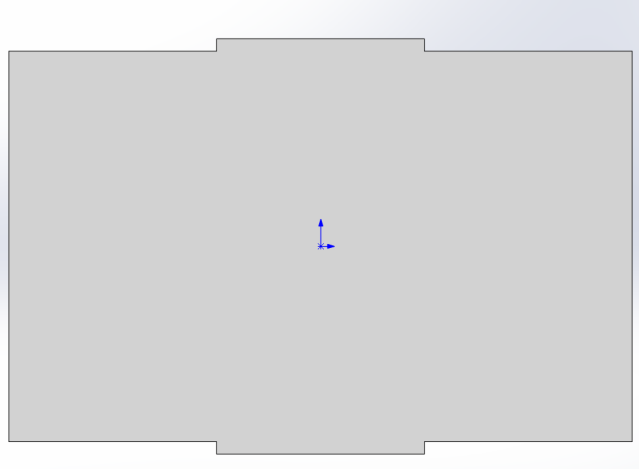
图解说明:这张图对应“框选绘制的矩形,点击 “镜像实体”,再选择镜像轴,点击确定”这一步。先确认你选中的基准面或特征类型正确,尺寸和壁厚要给实物留出装配余量。
再将宽边切出凸边30mm
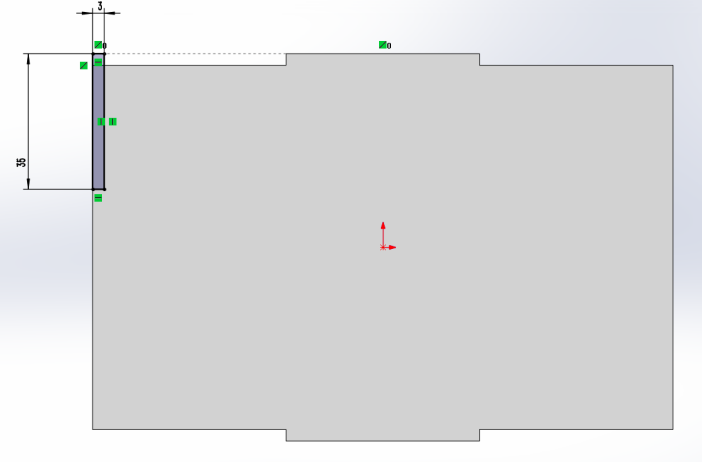
图解说明:这张图对应“框选绘制的矩形,点击 “镜像实体”,再选择镜像轴,点击确定”这一步。先确认你选中的基准面或特征类型正确,尺寸和壁厚要给实物留出装配余量。
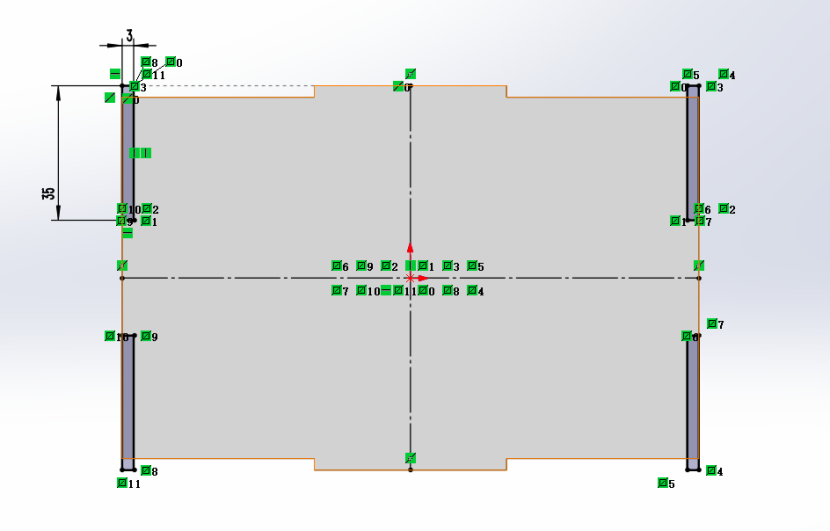
图解说明:这张图对应“框选绘制的矩形,点击 “镜像实体”,再选择镜像轴,点击确定”这一步。先确认你选中的基准面或特征类型正确,尺寸和壁厚要给实物留出装配余量。
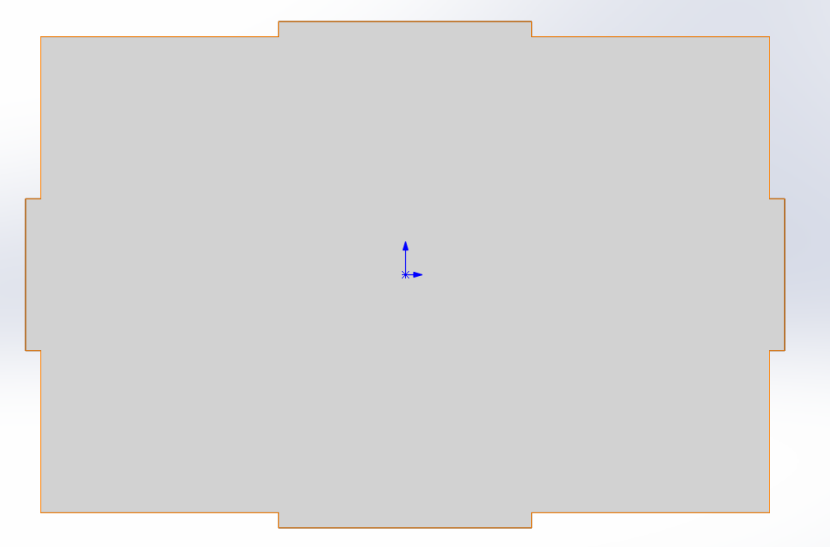
图解说明:这张图对应“框选绘制的矩形,点击 “镜像实体”,再选择镜像轴,点击确定”这一步。先确认你选中的基准面或特征类型正确,尺寸和壁厚要给实物留出装配余量。
4、保存文件
5、新建一个装配体,把“底面”导入进来,并保存文件为“亚克力盒子”。
6、插入新零件,选择一面,绘制矩形,
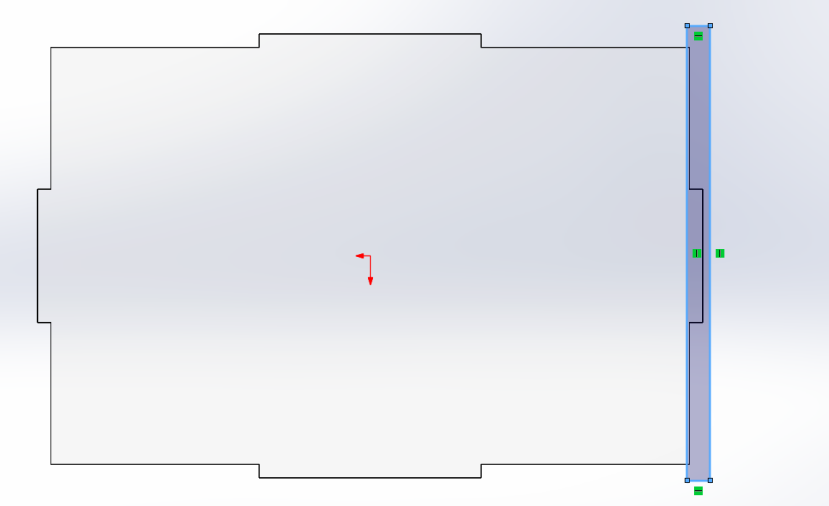
图解说明:这张图对应“插入新零件,选择一面,绘制矩形”这一步。先确认你选中的基准面或特征类型正确,尺寸和壁厚要给实物留出装配余量。
设置约束条件,如上方两条边共线,右边两条线共线,长度为100mm,宽度为3
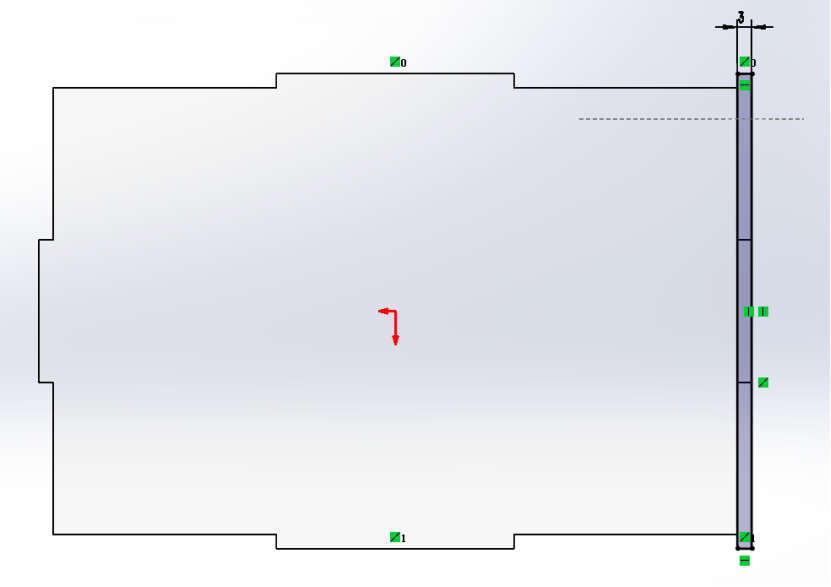
图解说明:这张图对应“设置约束条件,如上方两条边共线,右边两条线共线,长度为 100mm ,宽度为 3”这一步。先确认你选中的基准面或特征类型正确,尺寸和壁厚要给实物留出装配余量。
7、再进行双线拉伸,向上拉伸117,向下拉伸3,点击确定
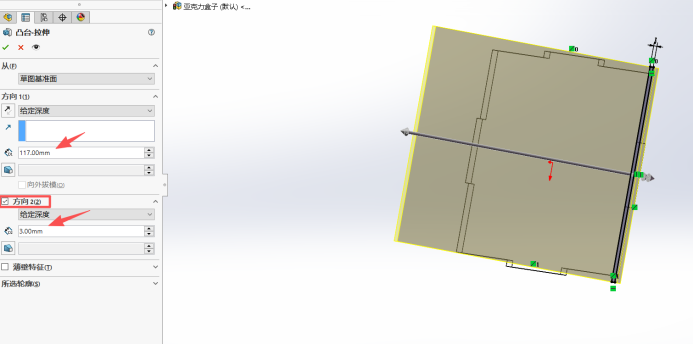
图解说明:这张图对应“再进行双线拉伸,向上拉伸 117 ,向下拉伸 3 ,点击确定”这一步。先确认你选中的基准面或特征类型正确,尺寸和壁厚要给实物留出装配余量。
8、右击选择重命名,命名为侧面
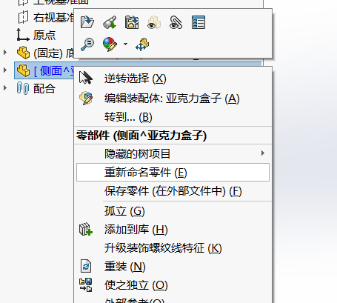
图解说明:这张图对应“右击选择重命名,命名为侧面”这一步。先确认你选中的基准面或特征类型正确,尺寸和壁厚要给实物留出装配余量。
9、右击选择保存,保存和装配体同目录
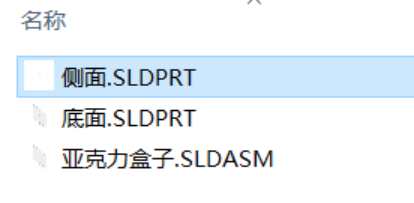
图解说明:这张图对应“右击选择保存,保存和装配体同目录”这一步。先确认你选中的基准面或特征类型正确,尺寸和壁厚要给实物留出装配余量。
10、选择“侧面”零件,进行草图绘制,然后进行切除
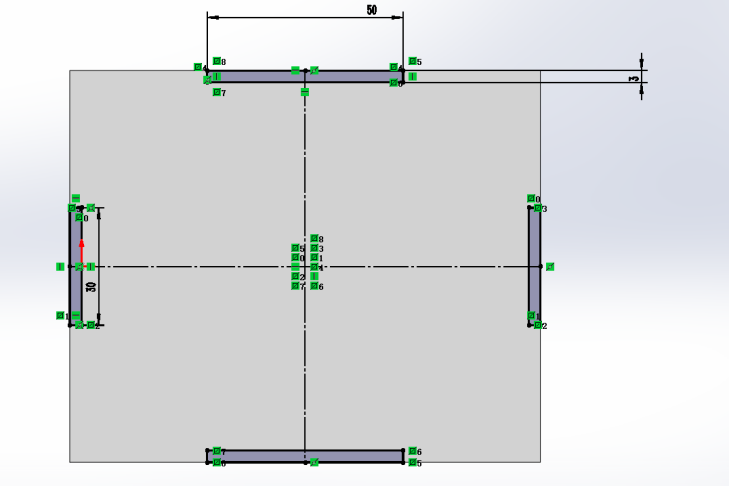
图解说明:这张图对应“选择 “侧面”零件,进行草图绘制,然后进行切除”这一步。先确认你选中的基准面或特征类型正确,尺寸和壁厚要给实物留出装配余量。
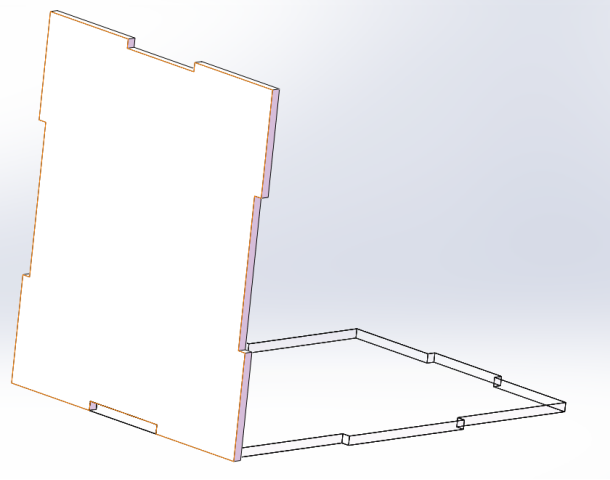
图解说明:这张图对应“选择 “侧面”零件,进行草图绘制,然后进行切除”这一步。先确认你选中的基准面或特征类型正确,尺寸和壁厚要给实物留出装配余量。
11、接下来绘制前板或者后板,这里绘制后板
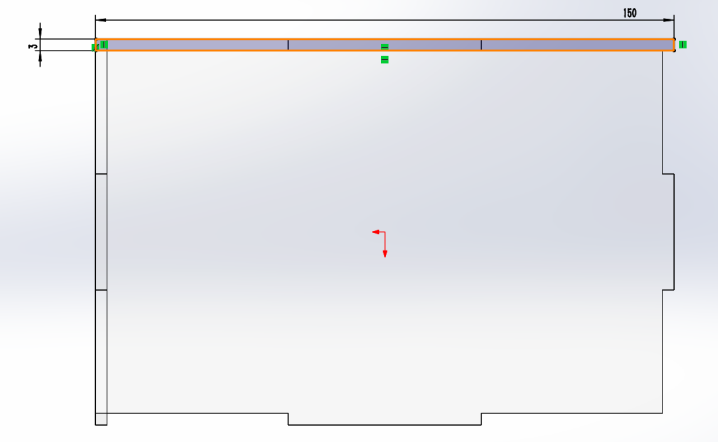
图解说明:这张图对应“接下来绘制前板或者后板,这里绘制后板”这一步。先确认你选中的基准面或特征类型正确,尺寸和壁厚要给实物留出装配余量。
拉伸凸台,120mm
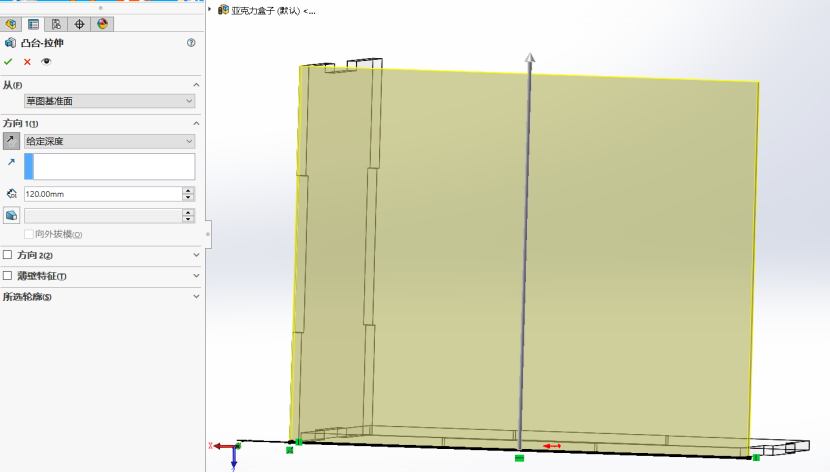
图解说明:这张图对应“接下来绘制前板或者后板,这里绘制后板”这一步。先确认你选中的基准面或特征类型正确,尺寸和壁厚要给实物留出装配余量。
12、重命名为后板,继续保存文件,同上。
13、继续进行草图绘制
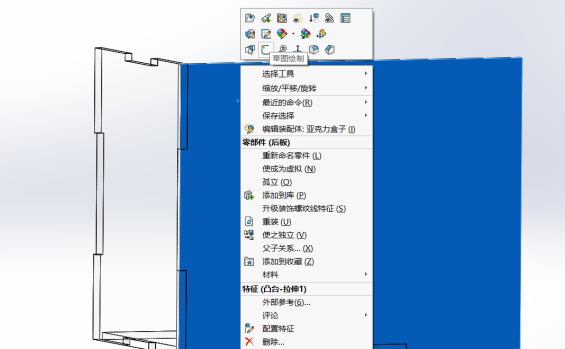
图解说明:这张图对应“继续进行草图绘制”这一步。先确认你选中的基准面或特征类型正确,尺寸和壁厚要给实物留出装配余量。
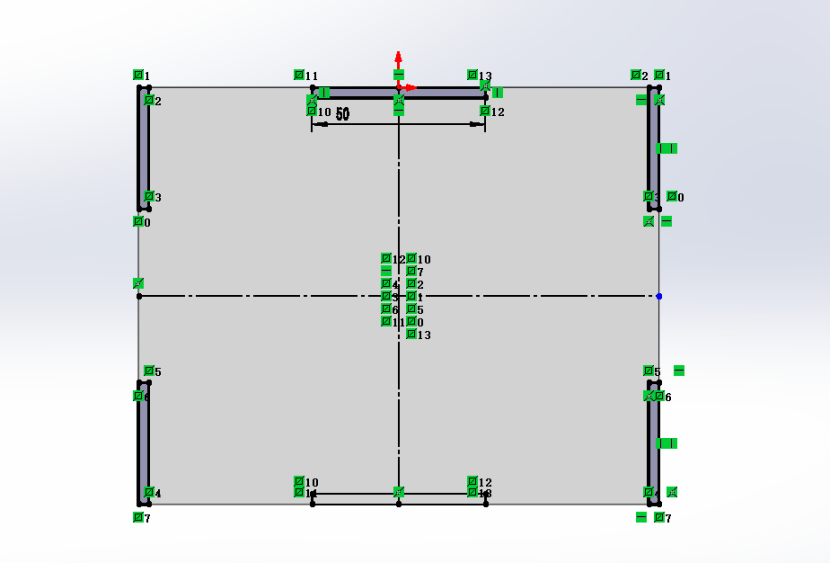
图解说明:这张图对应“继续进行草图绘制”这一步。先确认你选中的基准面或特征类型正确,尺寸和壁厚要给实物留出装配余量。
拉伸切除
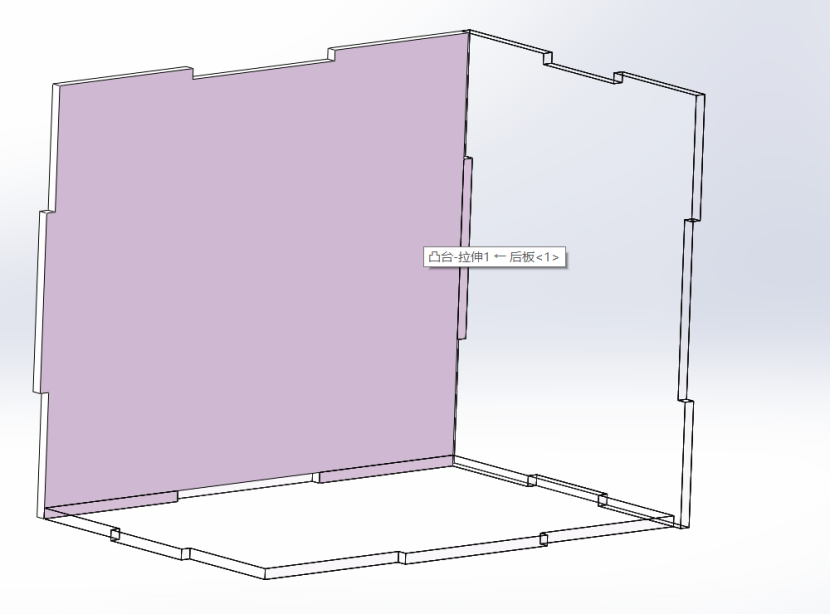
图解说明:这张图对应“继续进行草图绘制”这一步。先确认你选中的基准面或特征类型正确,尺寸和壁厚要给实物留出装配余量。
14、这个时候,三个板就绘制好了,另外三个和这三个对称
先复制一个侧板,拖动到对面,然后进行配合
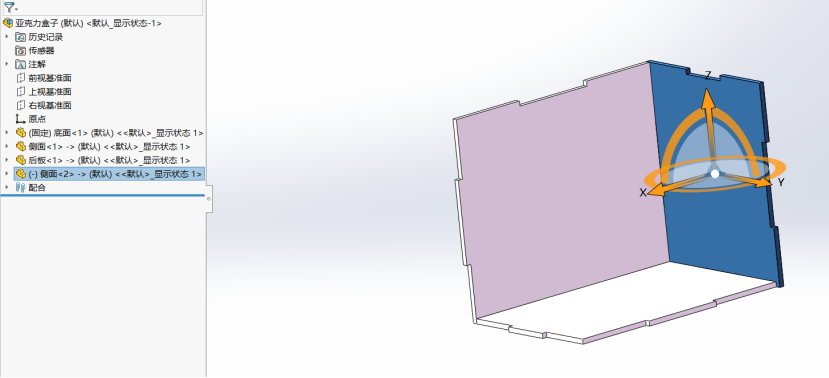
图解说明:这张图对应“先复制一个侧板,拖动到对面,然后进行配合”这一步。先确认你选中的基准面或特征类型正确,尺寸和壁厚要给实物留出装配余量。
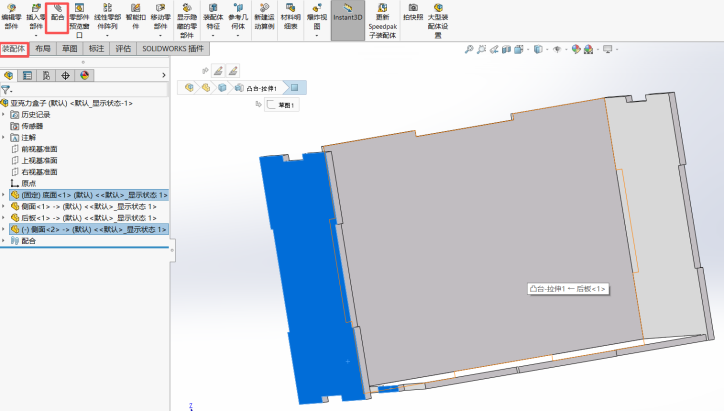
图解说明:这张图对应“先复制一个侧板,拖动到对面,然后进行配合”这一步。先确认你选中的基准面或特征类型正确,尺寸和壁厚要给实物留出装配余量。
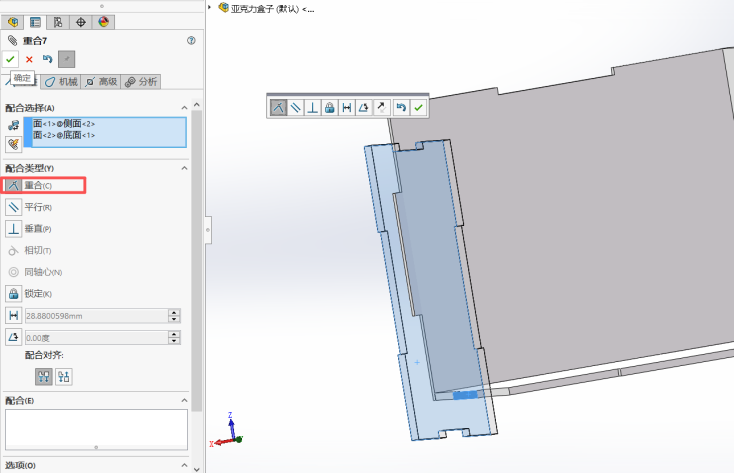
图解说明:这张图对应“先复制一个侧板,拖动到对面,然后进行配合”这一步。先确认你选中的基准面或特征类型正确,尺寸和壁厚要给实物留出装配余量。
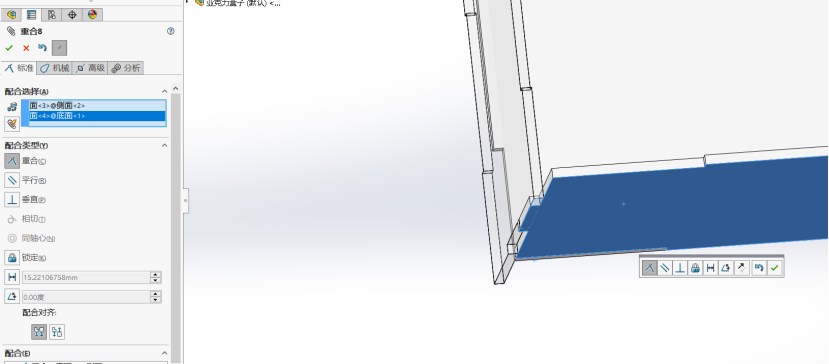
图解说明:这张图对应“先复制一个侧板,拖动到对面,然后进行配合”这一步。先确认你选中的基准面或特征类型正确,尺寸和壁厚要给实物留出装配余量。
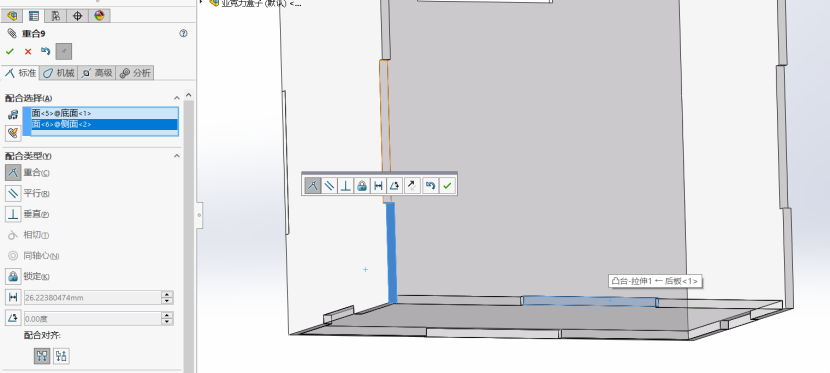
图解说明:这张图对应“先复制一个侧板,拖动到对面,然后进行配合”这一步。先确认你选中的基准面或特征类型正确,尺寸和壁厚要给实物留出装配余量。
这样侧板就配合完成了
15、再复制一个后板作为前板,进行配合
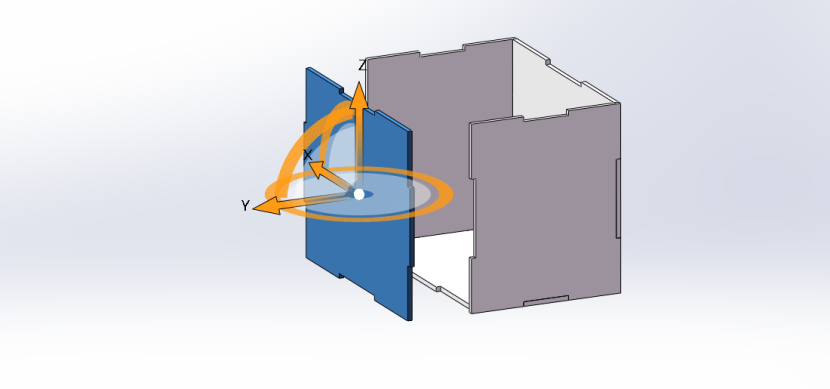
图解说明:这张图对应“再复制一个后板作为前板,进行配合”这一步。先确认当前点到的是文中对应入口,再继续下一步。
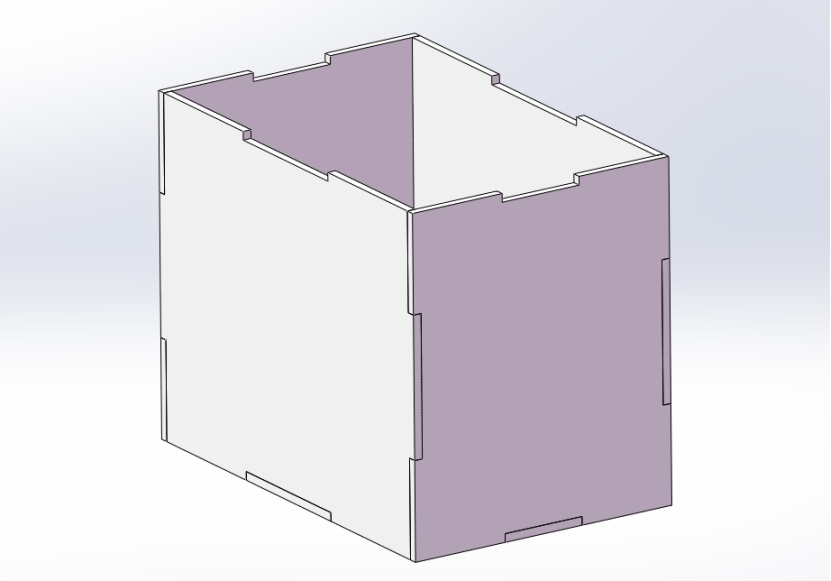
图解说明:这张图对应“再复制一个后板作为前板,进行配合”这一步。先确认当前点到的是文中对应入口,再继续下一步。
16、再复制一个底板作为上板,再进行配合
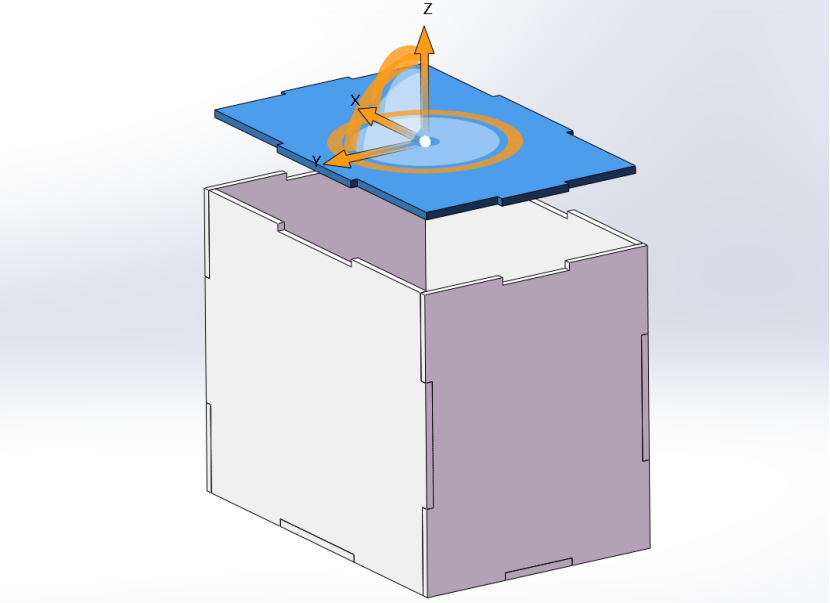
图解说明:这张图对应“再复制一个底板作为上板,再进行配合”这一步。先确认当前点到的是文中对应入口,再继续下一步。
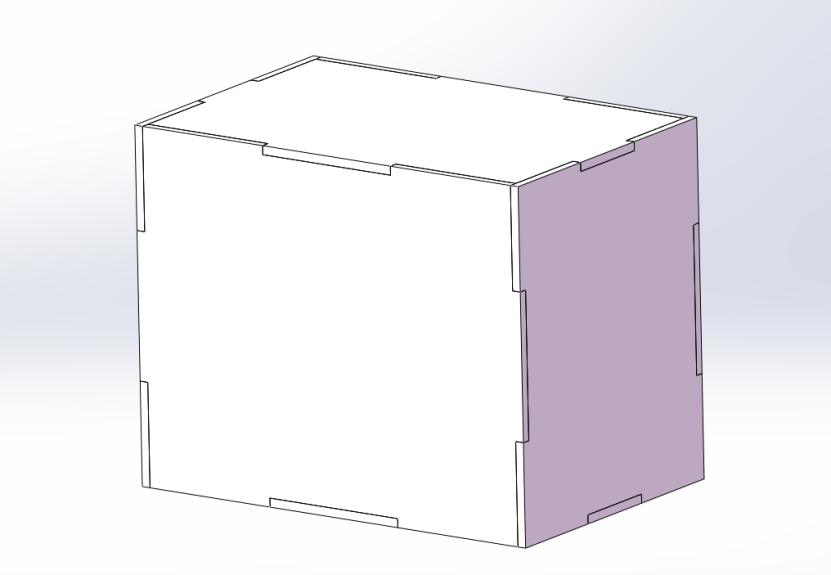
图解说明:这张图对应“再复制一个底板作为上板,再进行配合”这一步。先确认当前点到的是文中对应入口,再继续下一步。
17、这里亚克力电盒结构图就绘制好了,接下来,导出图纸进行定制。
18、打开文件夹,把三个零件都打开
19、在装配体中,点击文件,选择“从装配体制作工程图”
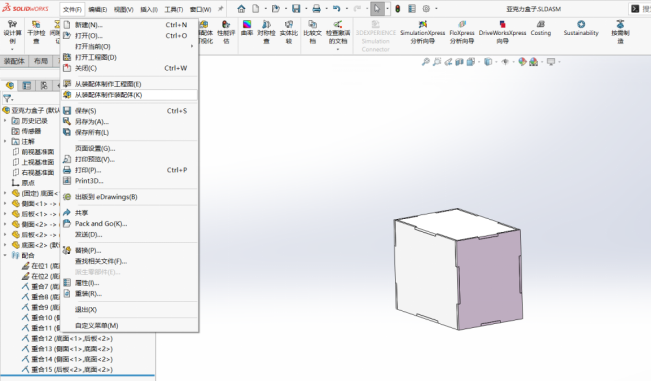
图解说明:这张图对应“在装配体中,点击文件,选择 “从装配体制作工程图””这一步。先确认你选中的基准面或特征类型正确,尺寸和壁厚要给实物留出装配余量。
这里比例选择1:1,比例很重要,直接决定了你最后得到的实物大小
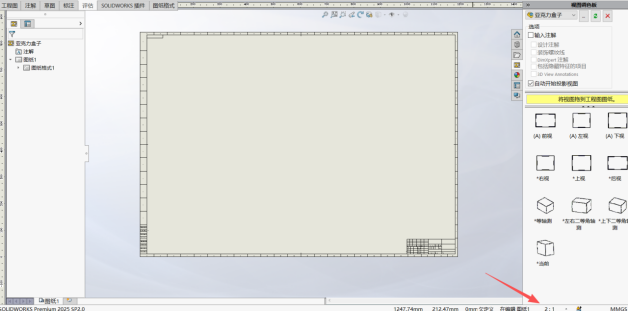
图解说明:这张图对应“这里比例选择 1:1 ,比例很重要,直接决定了你最后得到的实物大小”这一步。先确认你选中的基准面或特征类型正确,尺寸和壁厚要给实物留出装配余量。
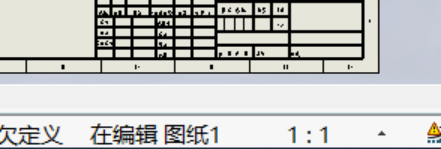
图解说明:这张图对应“这里比例选择 1:1 ,比例很重要,直接决定了你最后得到的实物大小”这一步。先确认你选中的基准面或特征类型正确,尺寸和壁厚要给实物留出装配余量。
20、选择后板,将上视图拖出
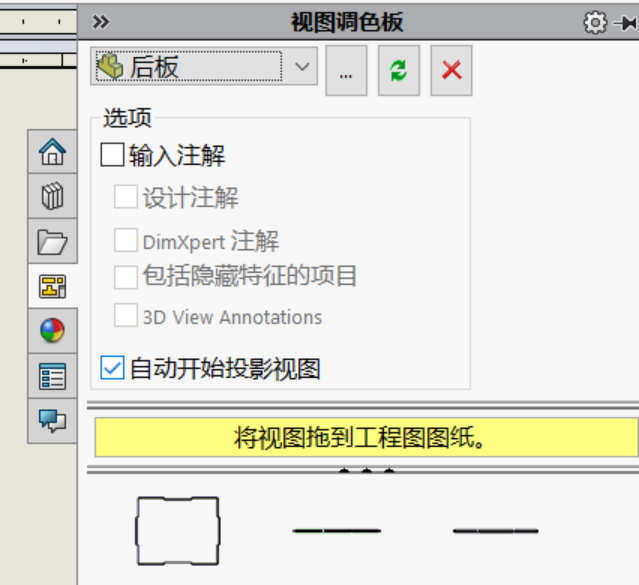
图解说明:这张图对应“选择后板,将上视图拖出”这一步。先确认你选中的基准面或特征类型正确,尺寸和壁厚要给实物留出装配余量。
依次将后板、侧面和底面都拖出两个,最后得到六个面
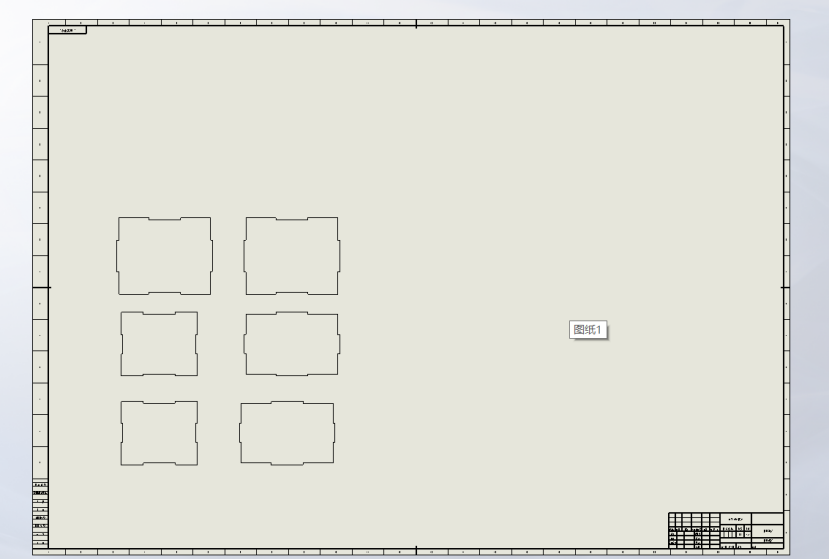
图解说明:这张图对应“选择后板,将上视图拖出”这一步。先确认你选中的基准面或特征类型正确,尺寸和壁厚要给实物留出装配余量。
21、点击保存,得到工程图,命名为盒子工程图。

图解说明:这张图对应“点击保存,得到工程图,命名为盒子工程图”这一步。先确认当前点到的是文中对应入口,再继续下一步。
22、再点击“另存为”,文件格式改为DWG,点击保存。
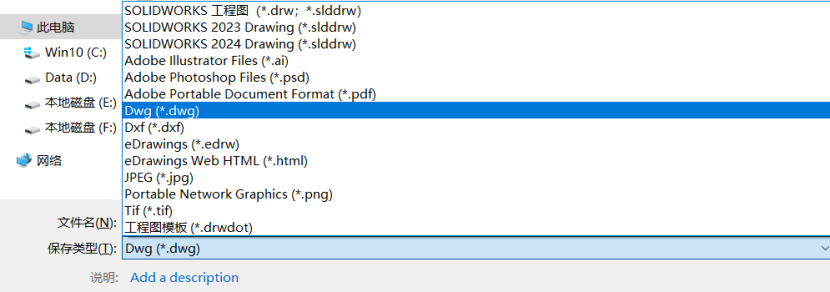
图解说明:这张图对应“再点击 “另存为”,文件格式改为 DWG ,点击保存”这一步。先确认当前点到的是文中对应入口,再继续下一步。
23、最终得到的dwg文件就可以进行亚克力定制了,也可以用CAD打开。
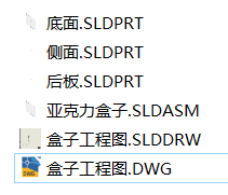
图解说明:这张图对应“最终得到的 dwg 文件就可以进行亚克力定制了,也可以用 CAD 打开”这一步。先确认当前点到的是文中对应入口,再继续下一步。