
开始前准备
- 先把要识别的类别列表写下来,命名一次定死,后面不要今天叫 bottle、明天叫 cup。
- 训练集尽量覆盖不同角度、光照、距离和背景,否则模型会只会认你拍摄时的那一组场景。
新手说明
这篇讲的是 Roboflow 标注和 YOLO 训练的最短路径。真正决定效果的不是“按钮点没点对”,而是类别定义是否稳定、标注是否一致,以及导出格式能不能和你本地训练代码对上。
1. 打开网站https://app.roboflow.com/
2. 注册一个账号 可能需要开VPN 使用Google账号或者GitHub账号
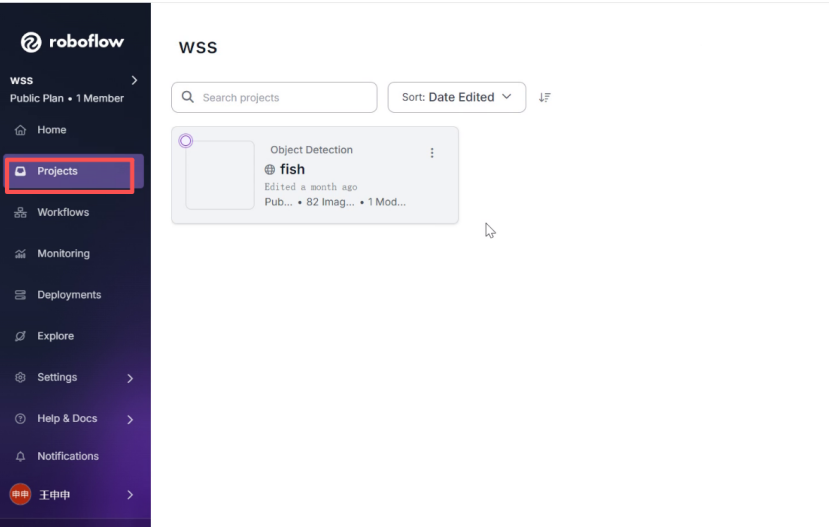
图解说明:这张图对应“注册一个账号 可能需要开 VPN 使用 Google 账号或者 GitHub 账号”这一步。重点确认类别名称、框选范围和导出格式一致,避免后面训练时标签混乱。
新建一个项目
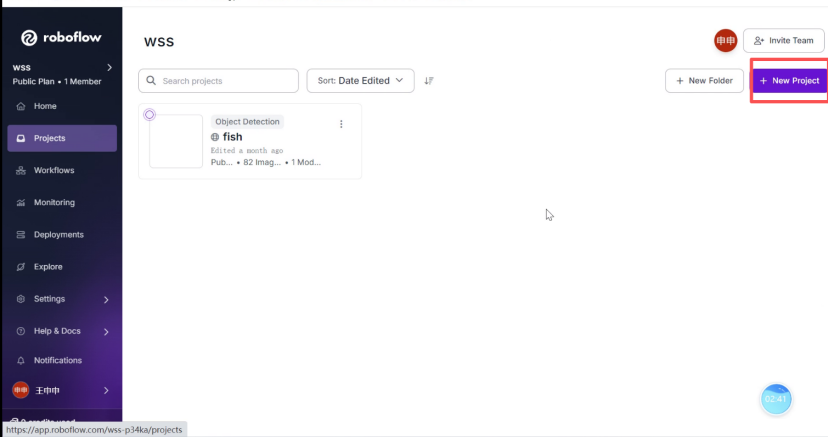
图解说明:这张图对应“注册一个账号 可能需要开 VPN 使用 Google 账号或者 GitHub 账号”这一步。重点确认类别名称、框选范围和导出格式一致,避免后面训练时标签混乱。
设置名字和区分的类别
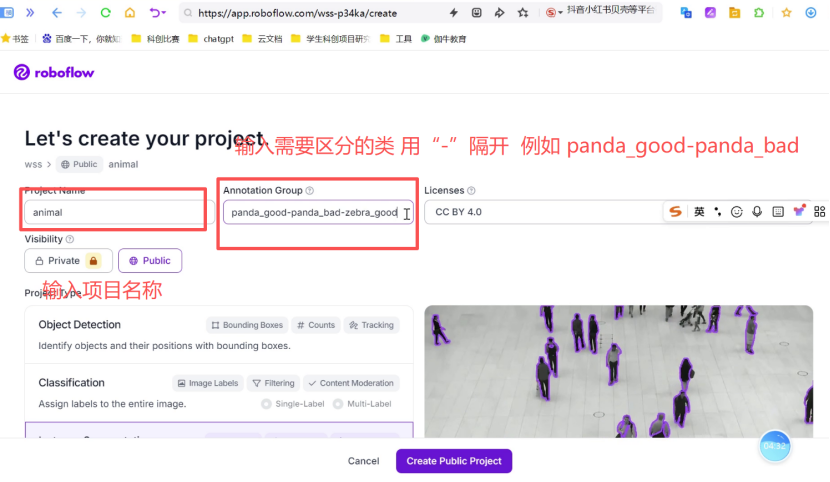
图解说明:这张图对应“设置名字和区分的类别”这一步。重点确认类别名称、框选范围和导出格式一致,避免后面训练时标签混乱。
选择目标识别确认
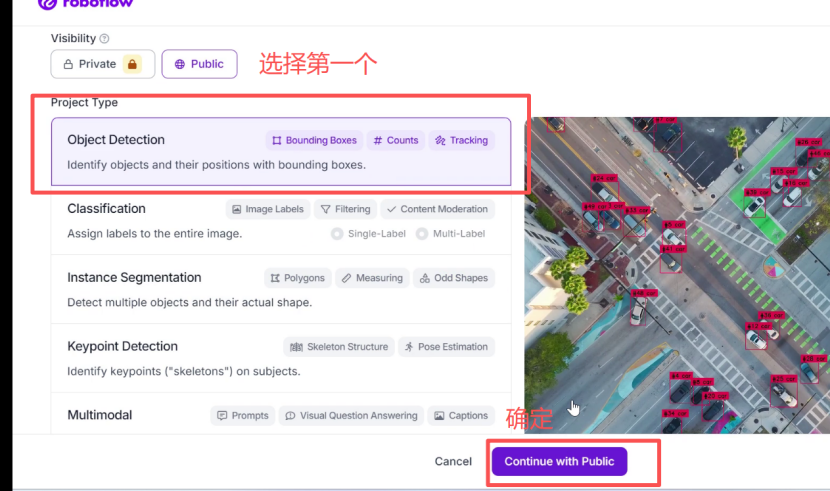
图解说明:这张图对应“选择目标识别确认”这一步。重点确认类别名称、框选范围和导出格式一致,避免后面训练时标签混乱。
、
上传图片
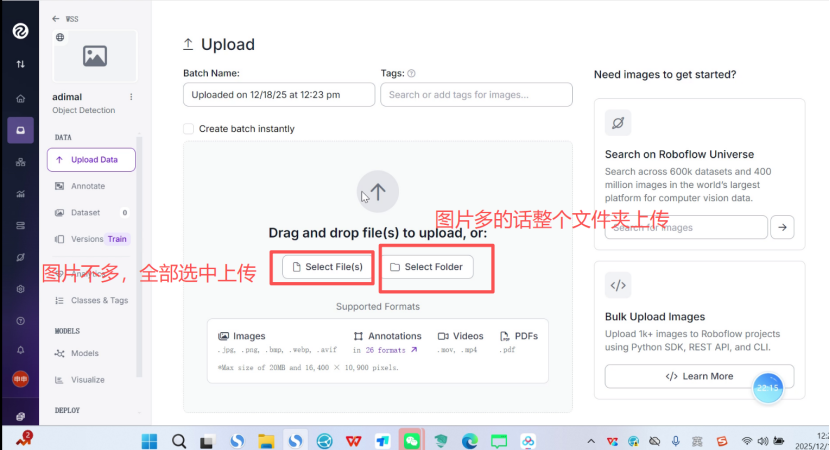
图解说明:这张图对应“选择目标识别确认”这一步。重点确认类别名称、框选范围和导出格式一致,避免后面训练时标签混乱。
保存
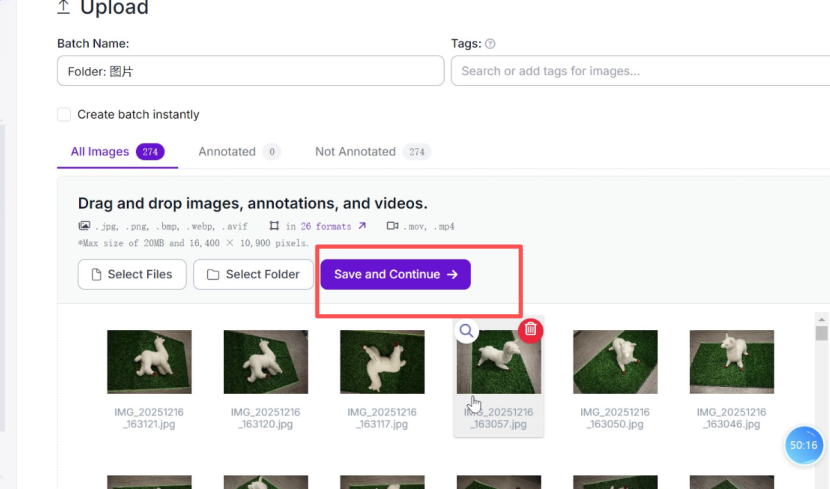
图解说明:这张图对应“选择目标识别确认”这一步。先确认当前点到的是文中对应入口,再继续下一步。
进行标记,选择手动标记
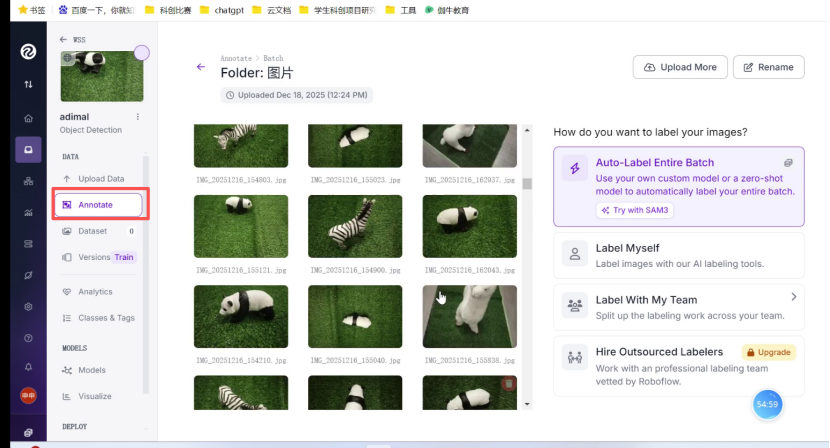
图解说明:这张图对应“进行标记,选择手动标记”这一步。先确认当前点到的是文中对应入口,再继续下一步。
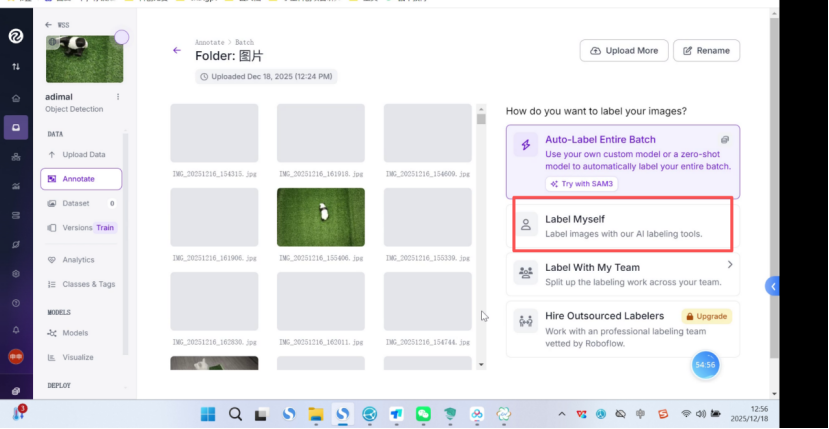
图解说明:这张图对应“进行标记,选择手动标记”这一步。先确认当前点到的是文中对应入口,再继续下一步。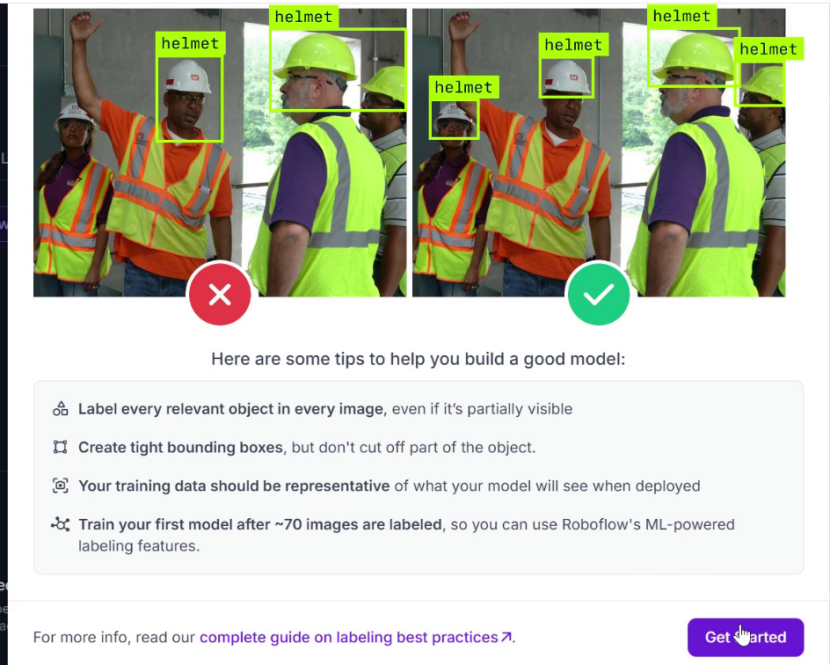
图解说明:这张图对应“进行标记,选择手动标记”这一步。先确认当前点到的是文中对应入口,再继续下一步。
右上角选择标记框
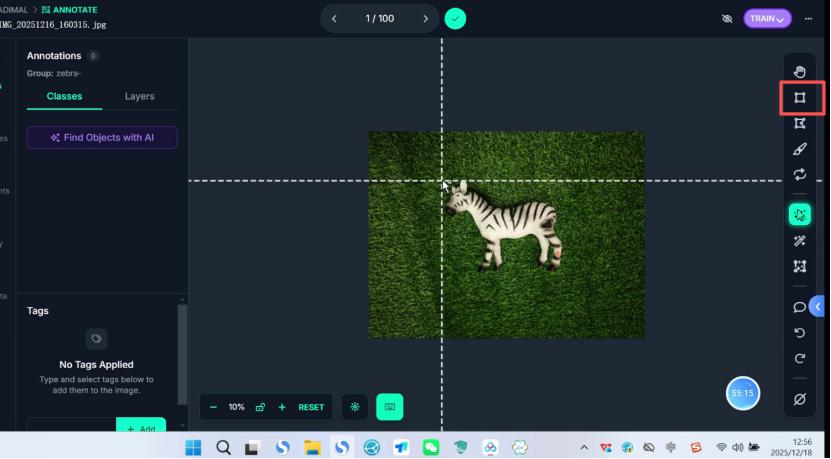
图解说明:这张图对应“右上角选择标记框”这一步。先确认当前点到的是文中对应入口,再继续下一步。
设定你圈中的照片所属类别
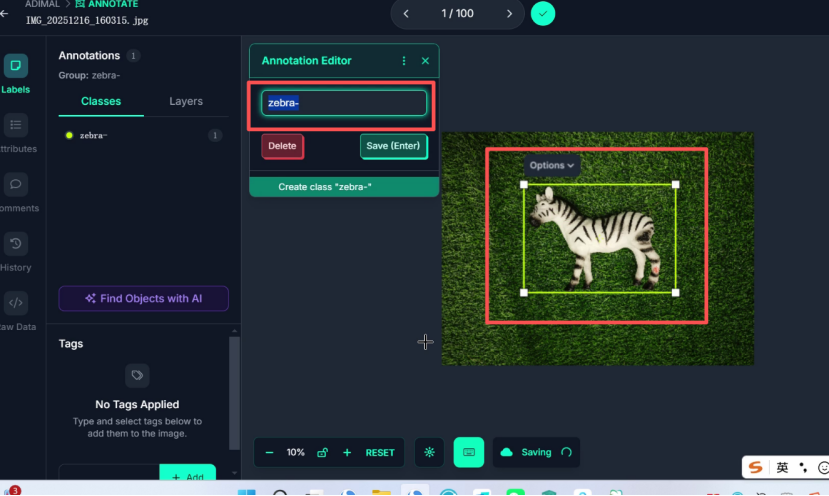
图解说明:这张图对应“右上角选择标记框”这一步。重点确认类别名称、框选范围和导出格式一致,避免后面训练时标签混乱。
全部标完后右上角点击添加到数据集
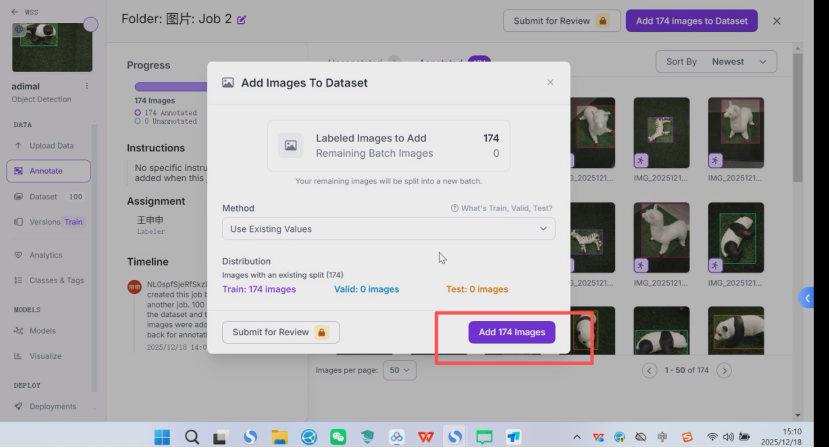
图解说明:这张图对应“全部标完后右上角点击添加到数据集”这一步。重点确认类别名称、框选范围和导出格式一致,避免后面训练时标签混乱。
点击数据集查看
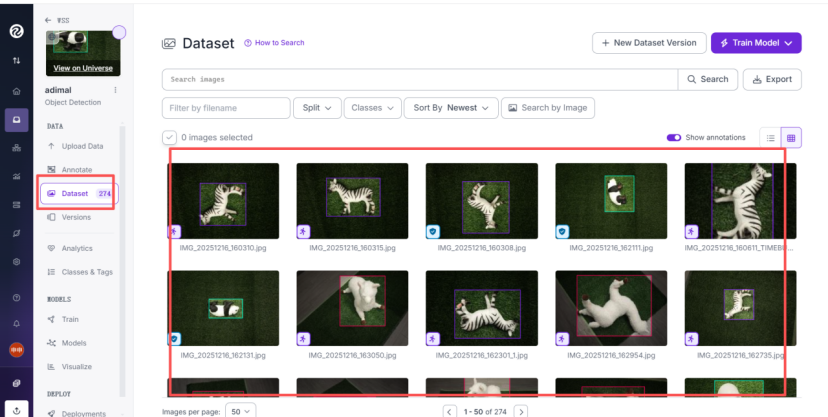
图解说明:这张图对应“点击数据集查看”这一步。重点确认类别名称、框选范围和导出格式一致,避免后面训练时标签混乱。
新建数据集版本
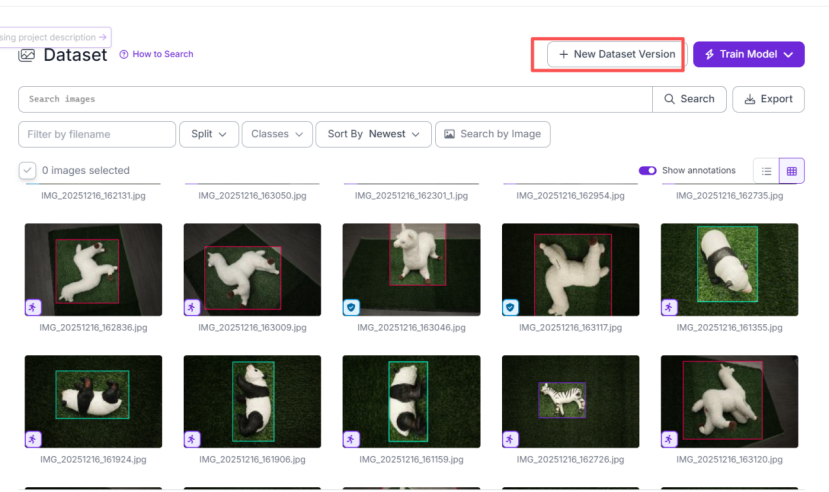
图解说明:这张图对应“点击数据集查看”这一步。重点确认类别名称、框选范围和导出格式一致,避免后面训练时标签混乱。
可以设置训练照片比例 一般默认
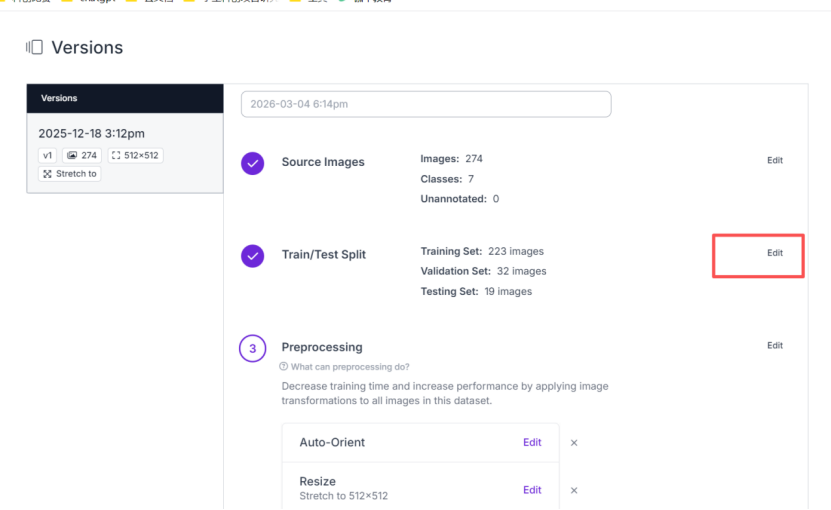
图解说明:这张图对应“可以设置训练照片比例 一般默认”这一步。重点确认类别名称、框选范围和导出格式一致,避免后面训练时标签混乱。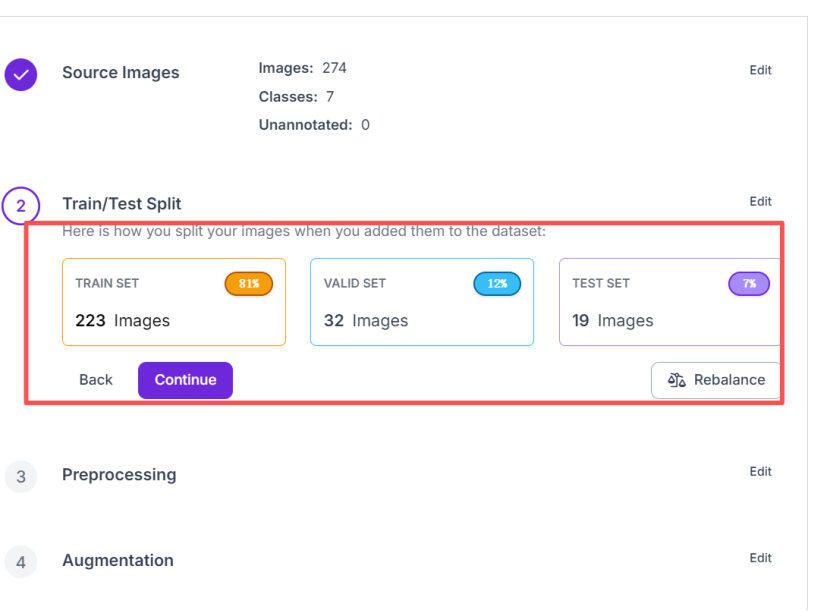
图解说明:这张图对应“可以设置训练照片比例 一般默认”这一步。重点确认类别名称、框选范围和导出格式一致,避免后面训练时标签混乱。
设置照片大小,一般默认,如果照片歪了可以修改
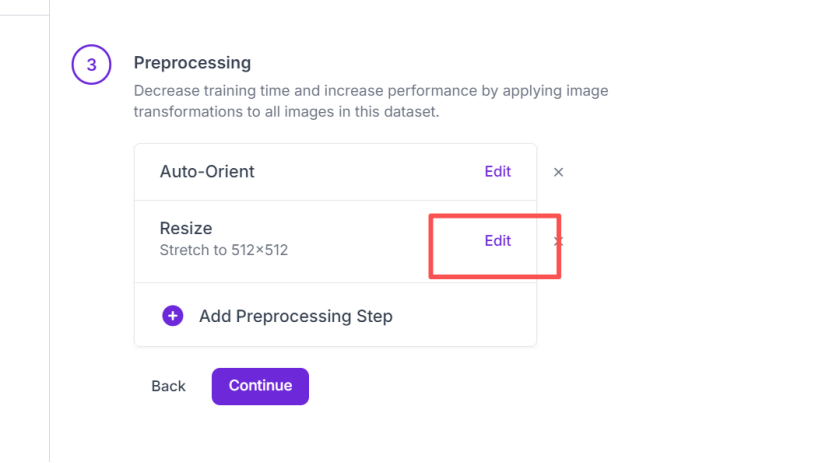
图解说明:这张图对应“设置照片大小,一般默认,如果照片歪了可以修改”这一步。重点确认类别名称、框选范围和导出格式一致,避免后面训练时标签混乱。
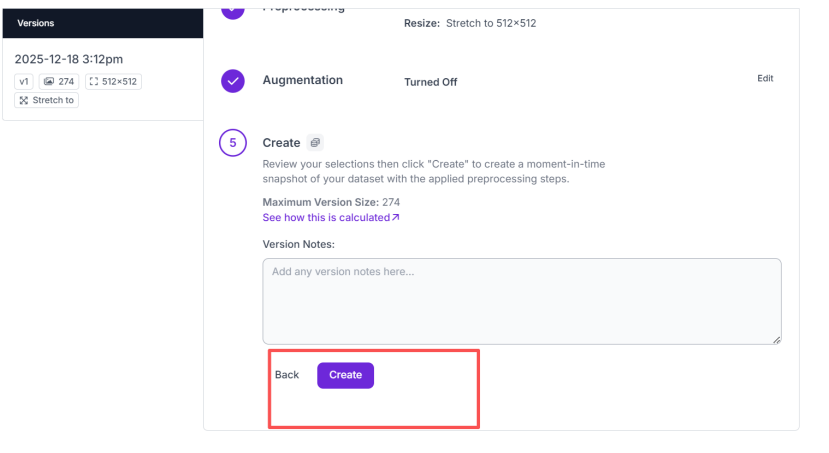
图解说明:这张图对应“设置照片大小,一般默认,如果照片歪了可以修改”这一步。重点确认类别名称、框选范围和导出格式一致,避免后面训练时标签混乱。
创建数据集
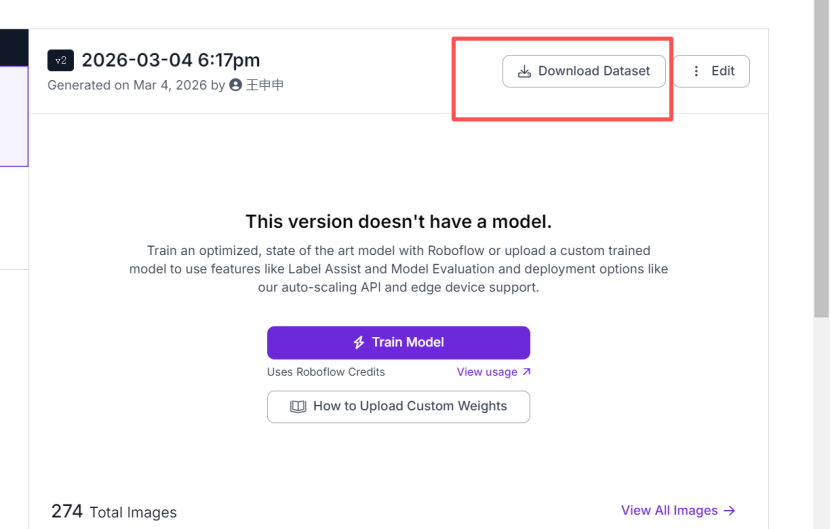
图解说明:这张图对应“创建数据集”这一步。重点确认类别名称、框选范围和导出格式一致,避免后面训练时标签混乱。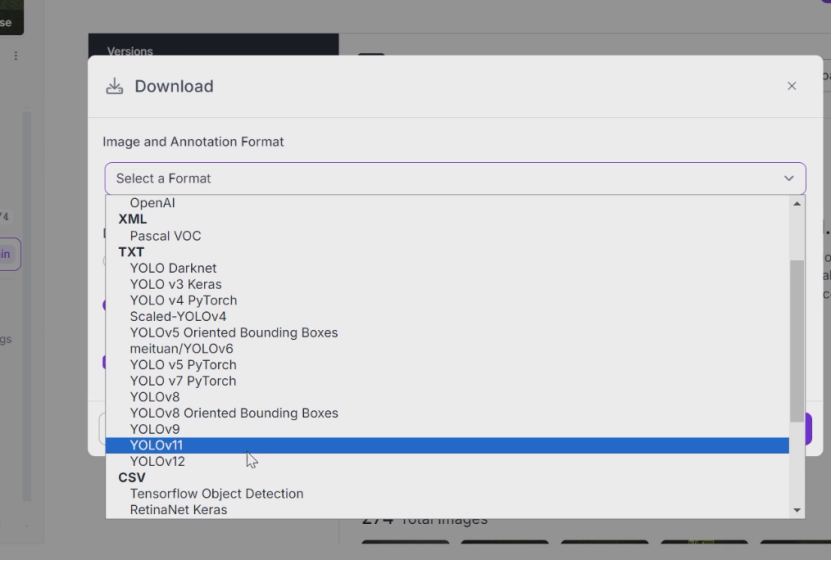
图解说明:这张图对应“创建数据集”这一步。重点确认类别名称、框选范围和导出格式一致,避免后面训练时标签混乱。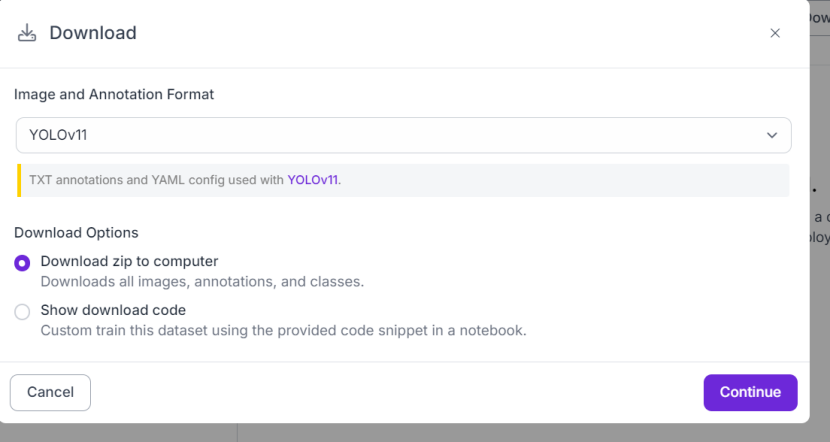
图解说明:这张图对应“创建数据集”这一步。重点确认类别名称、框选范围和导出格式一致,避免后面训练时标签混乱。
选择yolov11 最新版是yolov26 下载zip到电脑
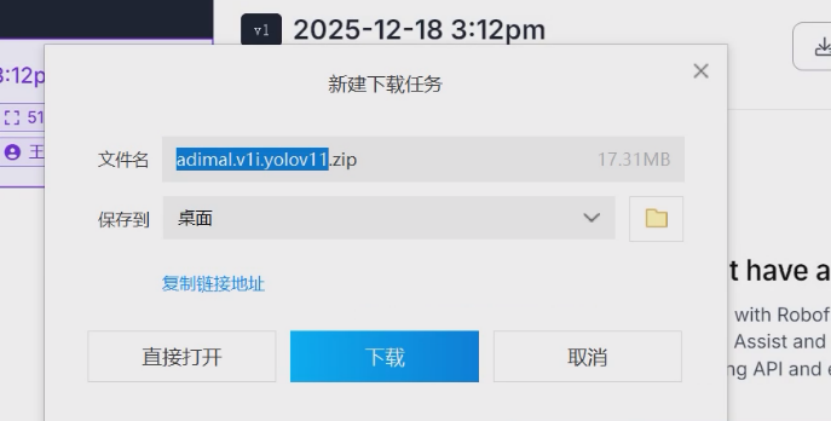
图解说明:这张图对应“选择 yolov11 最新版是 yolov26 下载 zip 到电脑”这一步。重点确认类别名称、框选范围和导出格式一致,避免后面训练时标签混乱。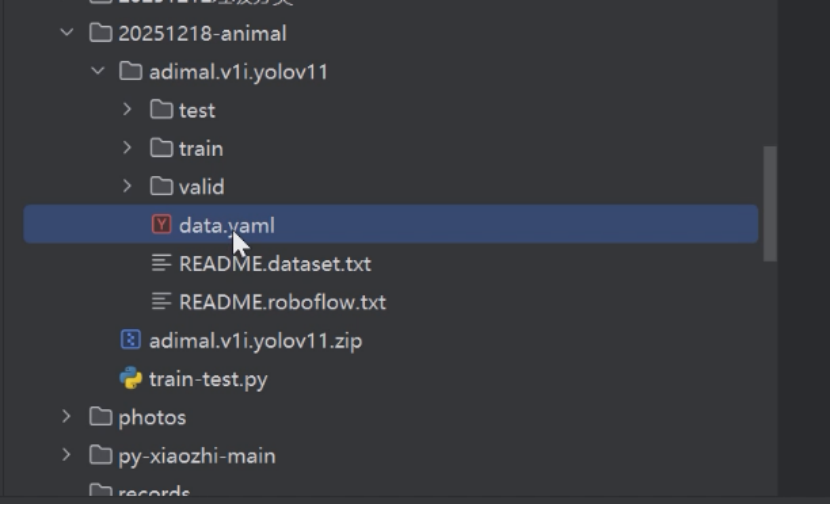
图解说明:这张图对应“选择 yolov11 最新版是 yolov26 下载 zip 到电脑”这一步。重点确认类别名称、框选范围和导出格式一致,避免后面训练时标签混乱。
打开这个网页https://www.ultralytics.com/zh
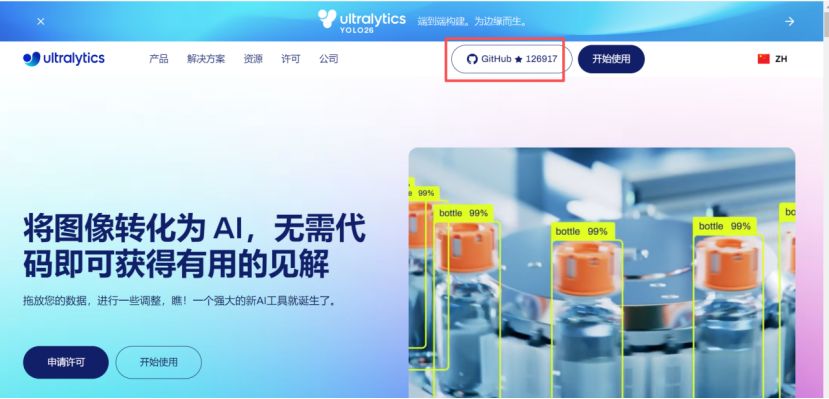
图解说明:这张图对应“选择 yolov11 最新版是 yolov26 下载 zip 到电脑”这一步。重点确认类别名称、框选范围和导出格式一致,避免后面训练时标签混乱。
进入GitHub
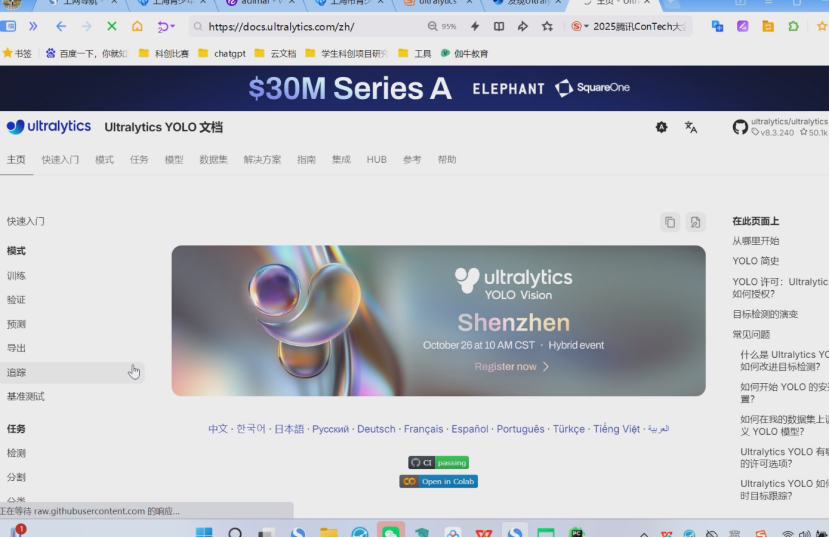
图解说明:这张图对应“选择 yolov11 最新版是 yolov26 下载 zip 到电脑”这一步。重点确认类别名称、框选范围和导出格式一致,避免后面训练时标签混乱。
找到训练代码
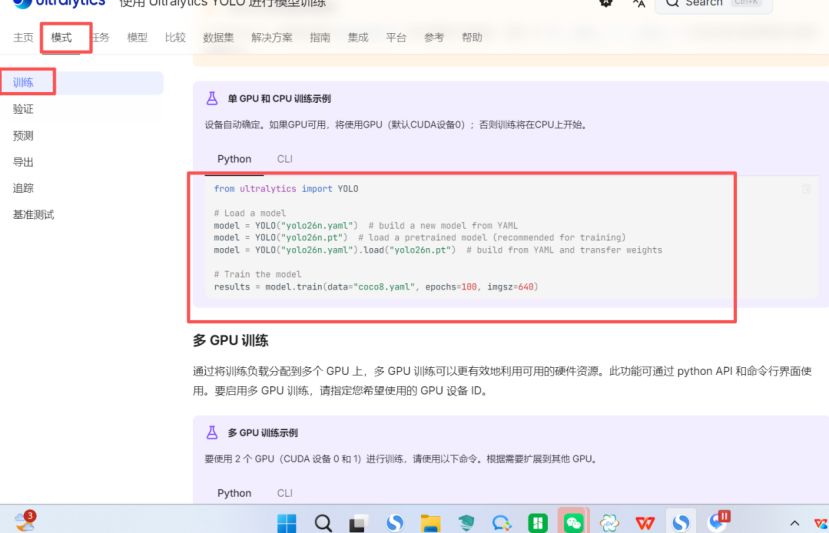
图解说明:这张图对应“选择 yolov11 最新版是 yolov26 下载 zip 到电脑”这一步。先确认当前点到的是文中对应入口,再继续下一步。
打开一个python程序,复制进去
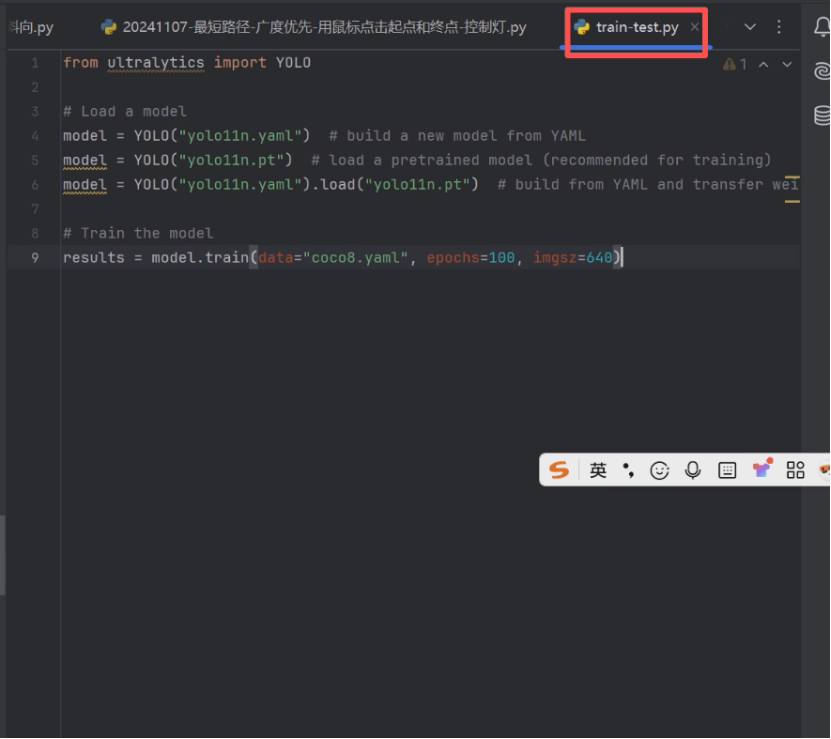
图解说明:这张图对应“打开一个 python 程序,复制进去”这一步。先确认当前点到的是文中对应入口,再继续下一步。
保留这一行
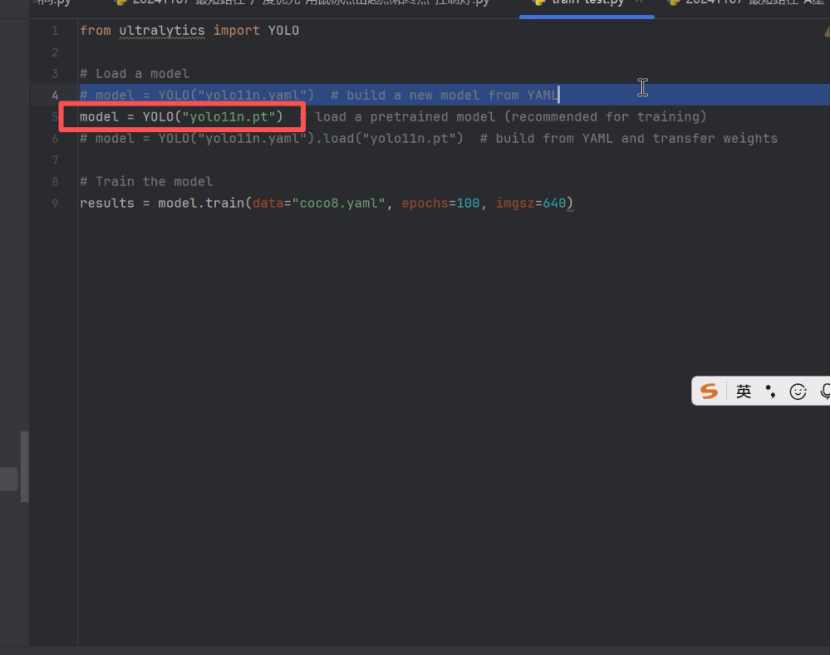
图解说明:这张图对应“打开一个 python 程序,复制进去”这一步。先确认当前点到的是文中对应入口,再继续下一步。
把data的路径复制到对应位置
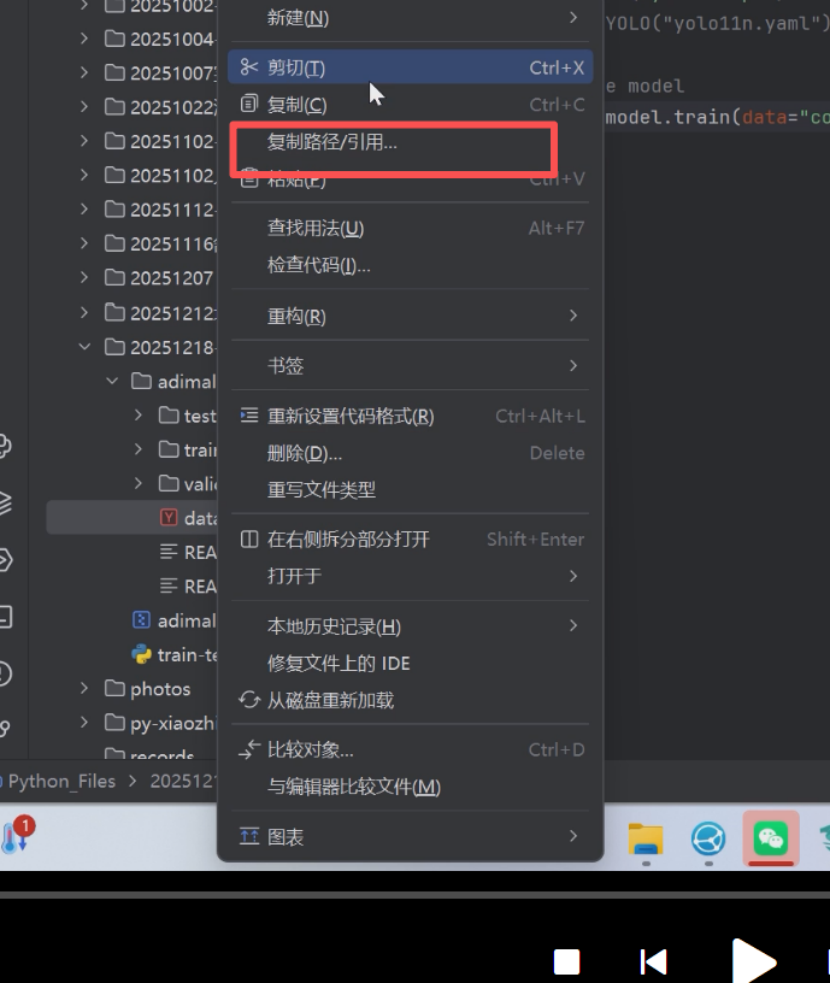
图解说明:这张图对应“把 data 的路径复制到对应位置”这一步。先确认当前点到的是文中对应入口,再继续下一步。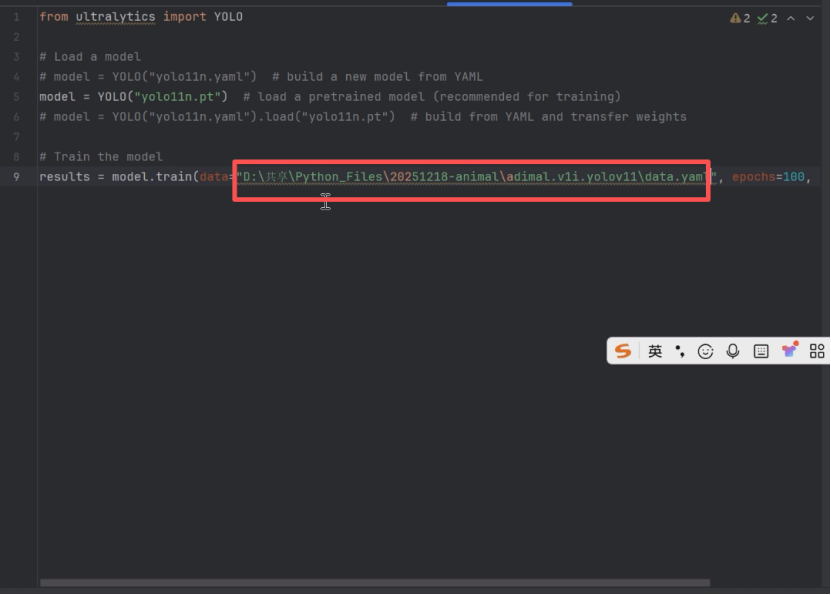
图解说明:这张图对应“把 data 的路径复制到对应位置”这一步。先确认当前点到的是文中对应入口,再继续下一步。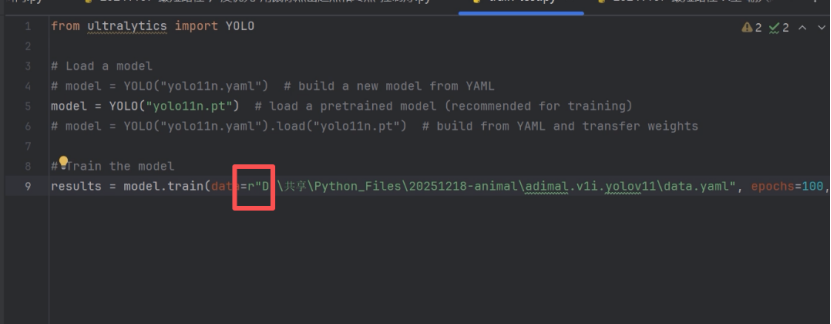
图解说明:这张图对应“把 data 的路径复制到对应位置”这一步。先确认当前点到的是文中对应入口,再继续下一步。
加上r,注意路径中不能有中文
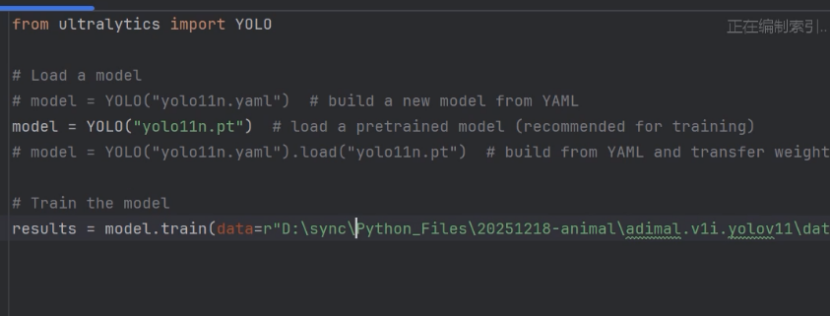
图解说明:这张图对应“把 data 的路径复制到对应位置”这一步。先确认当前点到的是文中对应入口,再继续下一步。
运行程序,需要一点时间,运行完成以后
再新建一个程序
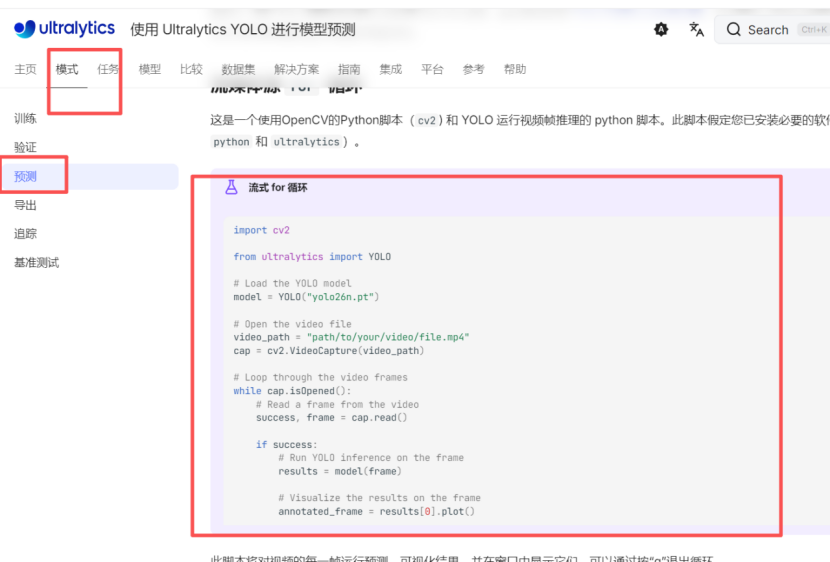
图解说明:这张图对应“运行程序,需要一点时间,运行完成以后”这一步。先确认当前点到的是文中对应入口,再继续下一步。
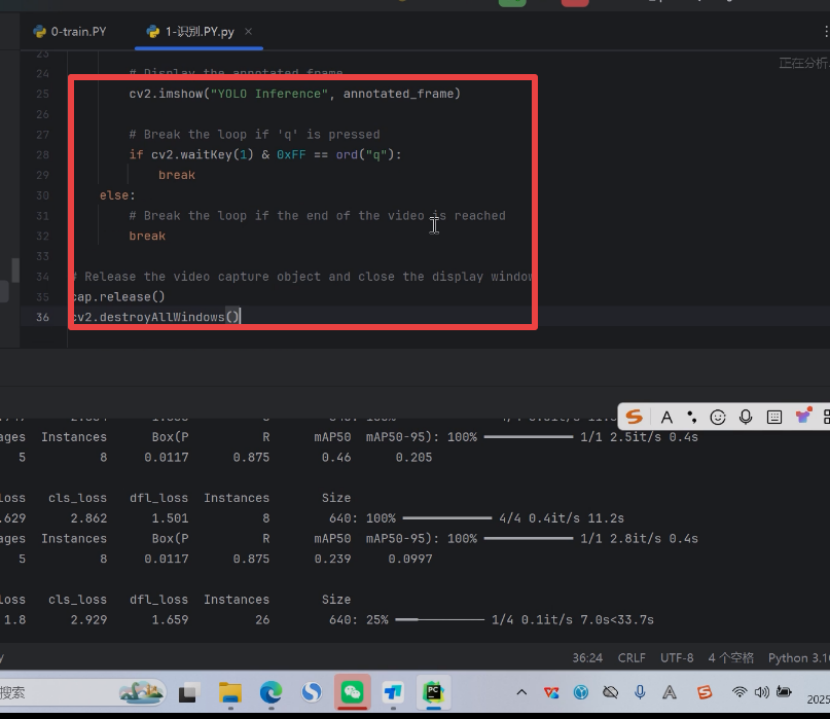
图解说明:这张图对应“运行程序,需要一点时间,运行完成以后”这一步。先确认当前点到的是文中对应入口,再继续下一步。
可以先修改一下摄像头,运行程序识别一下,可以识别yolov11自带的图形
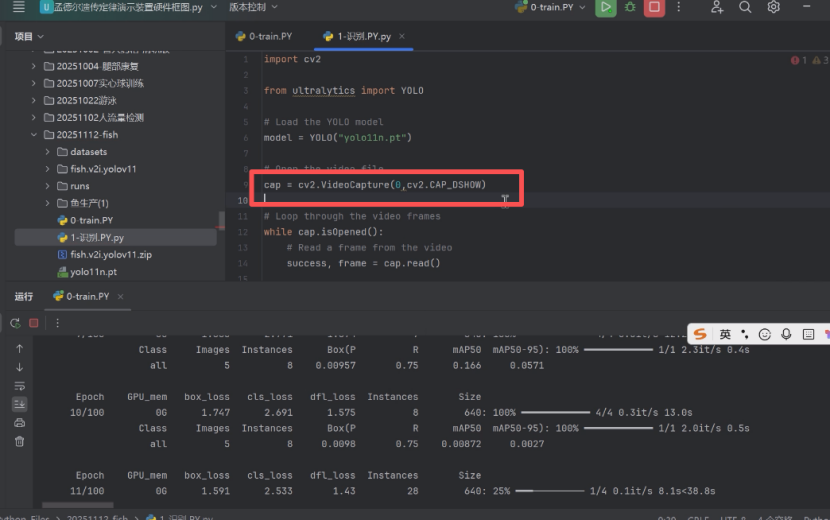
图解说明:这张图对应“可以先修改一下摄像头,运行程序识别一下,可以识别 yolov11 自带的图形”这一步。路径、端口号和参数要按你自己的环境填写,不要整段照抄。
第一个程序运行完成以后,找到train
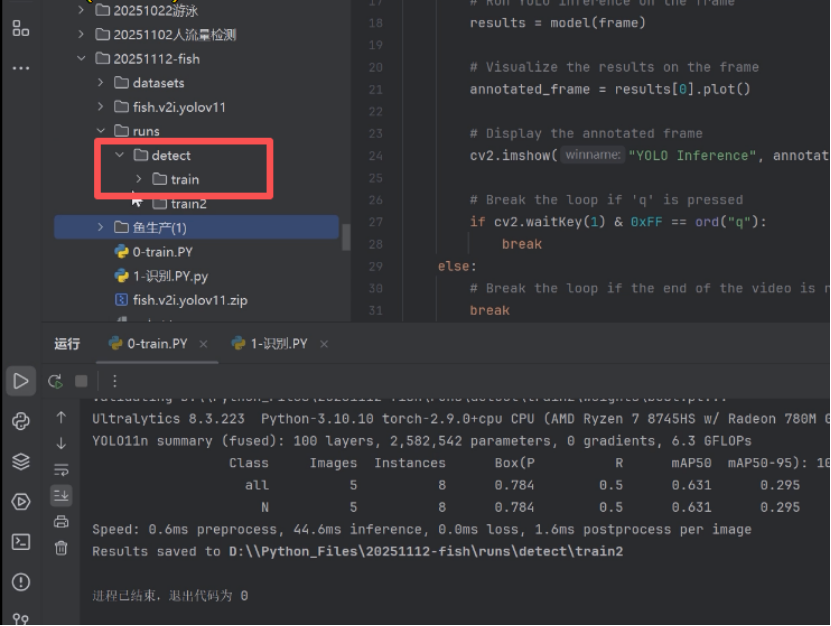
图解说明:这张图对应“第一个程序运行完成以后,找到 train”这一步。先把当前画面和正文步骤对上,再继续往后操作。
找到best.pt,复制到这个项目文件夹的根目录
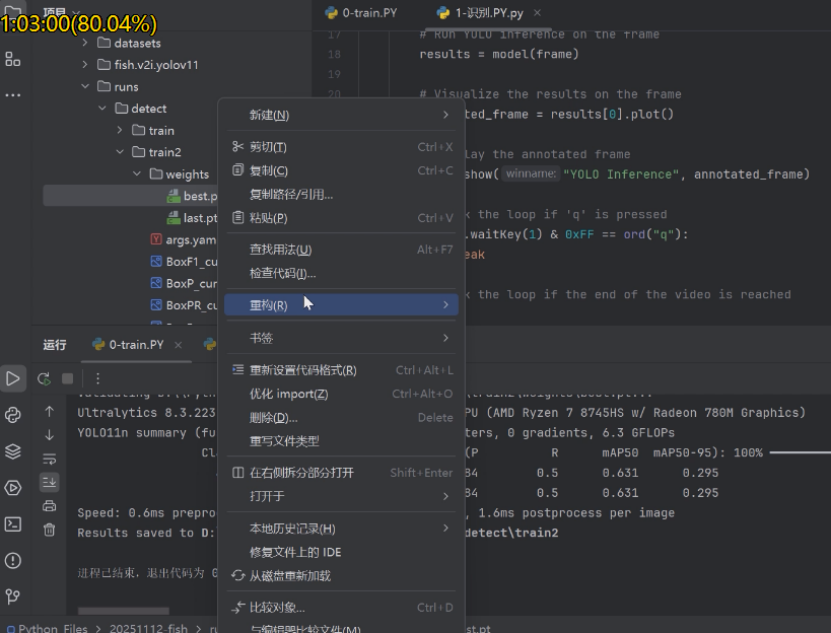
图解说明:这张图对应“找到 best.pt, 复制到这个项目文件夹的根目录”这一步。先确认当前点到的是文中对应入口,再继续下一步。
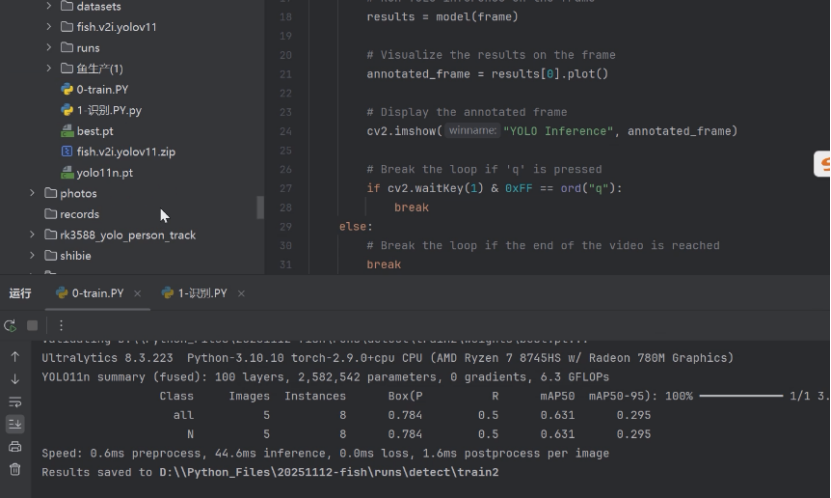
图解说明:这张图对应“找到 best.pt, 复制到这个项目文件夹的根目录”这一步。先确认当前点到的是文中对应入口,再继续下一步。
将第二段程序里面的yolov11.pt改成best.pt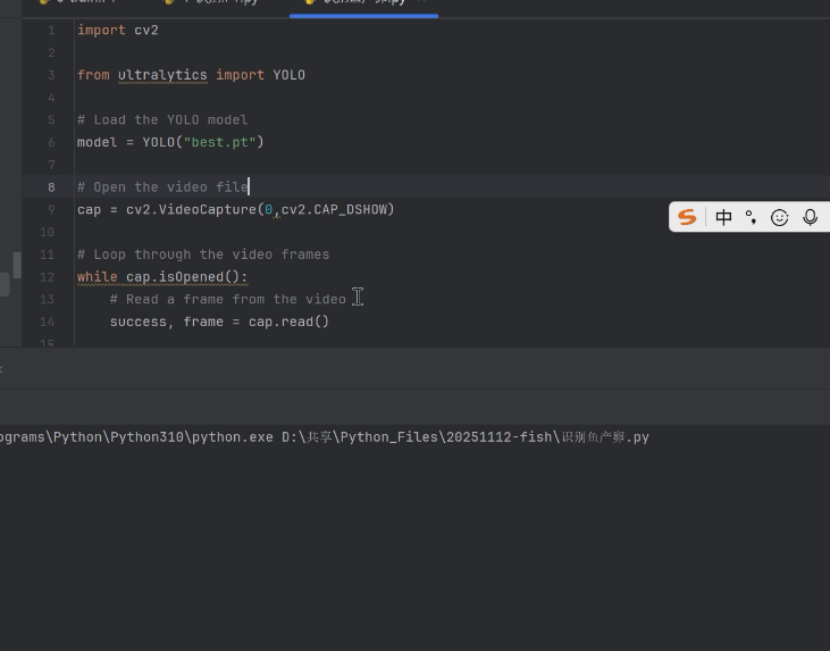
图解说明:这张图对应“找到 best.pt, 复制到这个项目文件夹的根目录”这一步。先确认当前点到的是文中对应入口,再继续下一步。
完成