
开始前准备
- 优先装 Python 3.11 x64;如果你后面要跑老项目,再单独建对应版本环境,不要混装覆盖。
- 项目路径尽量放在英文目录,减少空格、中文用户名和权限问题带来的额外报错。
新手说明
这篇本身已经比较完整,我补充的是“装完怎么确认没装错”。对小白来说,Python 能打开不代表环境就正确,关键是命令行、PyCharm 解释器和你实际项目三者要一致。
Python 与 PyCharm
安装与配置指南
内部文档 · 仅限公司同事参考
本文档包含 Python 安装、PyCharm 安装配置、常用库安装以及测试验证的完整流程
提示:在 Word 中打开后,右键点击目录区域并选择“更新域”即可自动生成页码。
建议安装 Python 3.11 版本,其他新版本可能存在不稳定的情况。
⚠ 注意:请勿安装最新版 Python,部分库可能尚未兼容。推荐使用 3.11.x 系列。
Python 安装教程链接:点击此处查看教程(WPS用户右键单击选择打开超链接)
图1:Python 3.11.3 下载页面,包含软件信息及多个下载通道链接
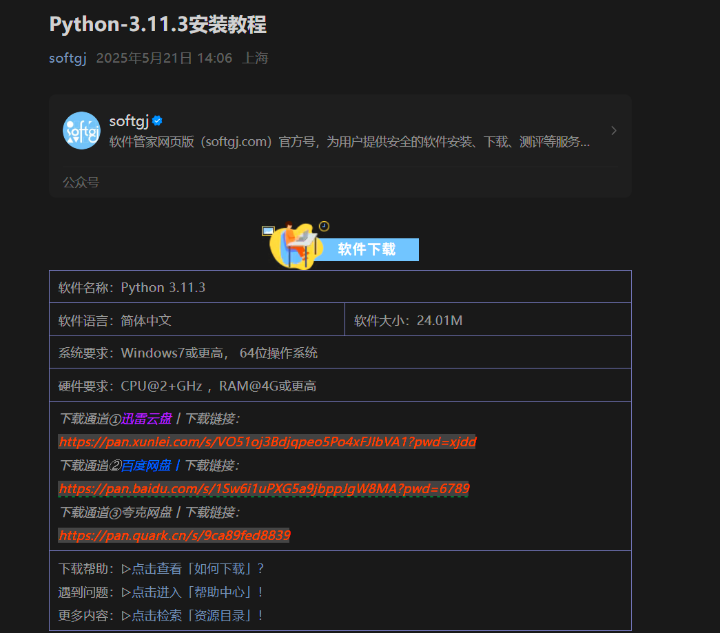
图解说明:这张图对应“下载与安装”这一步。重点看版本号、安装路径和解释器是否一致,后面命令行和 IDE 要指向同一个环境。
PyCharm 版本实际上都可以使用,可根据电脑配置选择。如果电脑配置较低或运行较慢,建议选择旧版本安装。
PyCharm 2020 安装教程:点击查看(WPS用户右键单击选择打开超链接)
PyCharm 2021 安装教程:点击查看
PyCharm 2022 安装教程:点击查看
PyCharm 2023 安装教程:点击查看
PyCharm 2024 安装教程:点击查看
PyCharm 2025 安装教程:点击查看
根据以上链接的教程安装完成后,请按照以下步骤添加 Python 解释器(以 PyCharm 2024 为例)。
图2:打开 PyCharm 后,在欢迎页面点击“新建项目”按钮
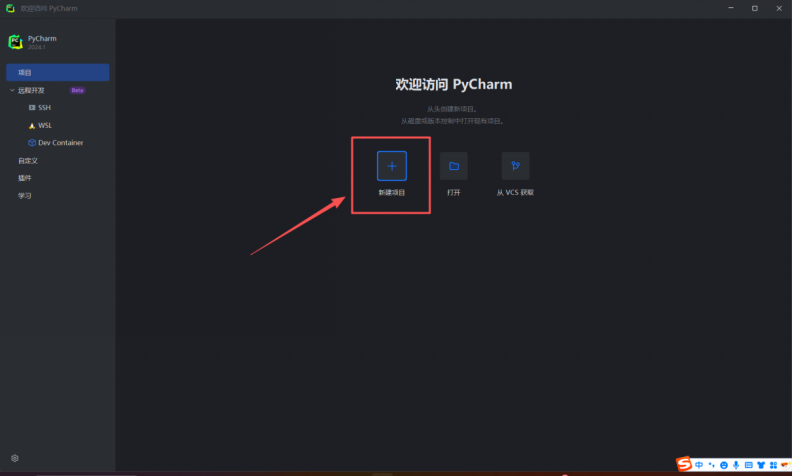
图解说明:这张图主要在说明“打开 PyCharm 后,在欢迎页面点击“新建项目”按钮”。重点看版本号、安装路径和解释器是否一致,后面命令行和 IDE 要指向同一个环境。
图3:在新建项目页面中:① 输入项目名称(如“安装库与测试”);② 点击位置栏右侧图标选择路径;③ 在弹出的路径选择窗口中;④ 选择桌面作为项目根目录,方便寻找和删除
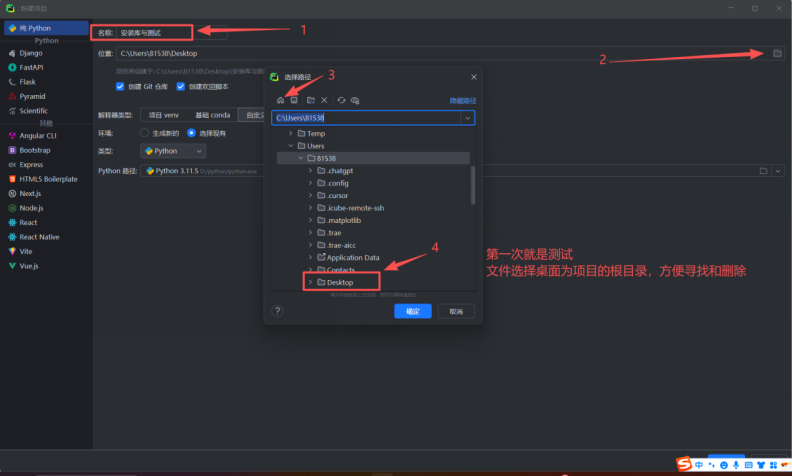
图解说明:这张图主要在说明“在新建项目页面中:① 输入项目名称(如“安装库与测试”);② 点击位置栏右侧图标选择路径;③ 在弹出的路径选...”。重点看版本号、安装路径和解释器是否一致,后面命令行和 IDE 要指向同一个环境。
图4:配置完成后,点击右下角的“创建”按钮
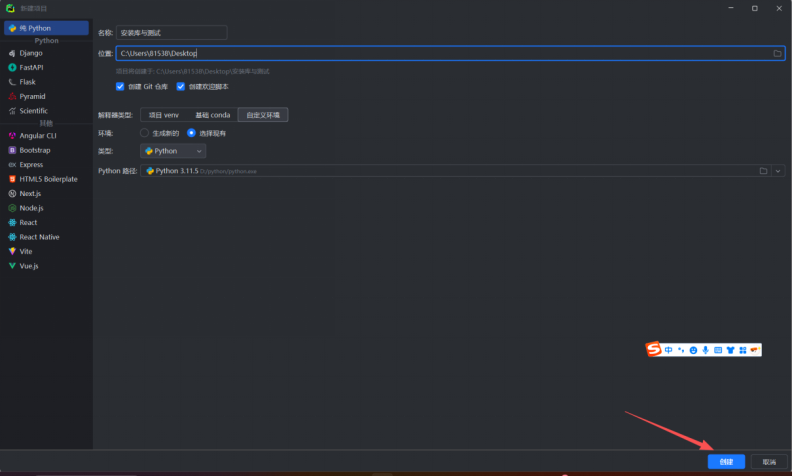
图解说明:这张图对应“配置完成后,点击右下角的“创建”按钮”这一步。如果你的版本界面略有不同,优先找同名按钮或菜单项即可。
图5:项目创建完成后,注意右下角显示“<无解释器>”,点击该区域进行配置
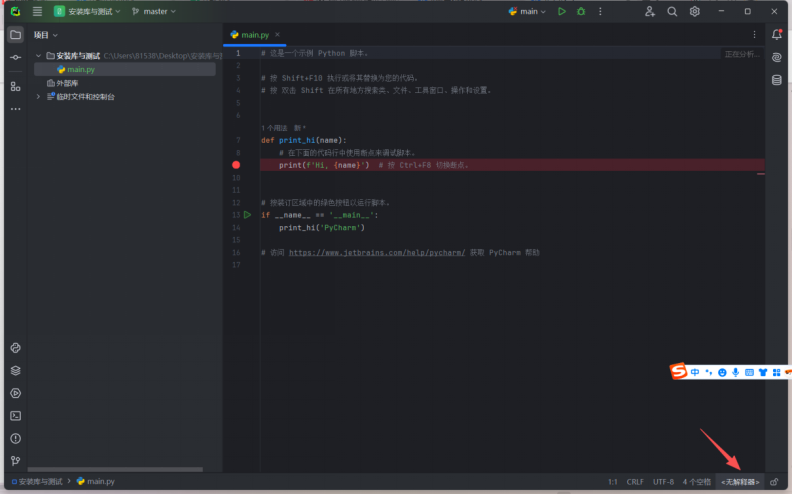
图解说明:这张图对应“项目创建完成后,注意右下角显示“<无解释器>”,点击该区域进行配置”这一步。重点看版本号、安装路径和解释器是否一致,后面命令行和 IDE 要指向同一个环境。
图6:在弹出的菜单中,点击“解释器设置...”
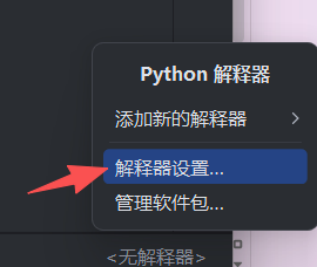
图解说明:这张图对应“在弹出的菜单中,点击“解释器设置...””这一步。重点看版本号、安装路径和解释器是否一致,后面命令行和 IDE 要指向同一个环境。
图7:在设置窗口中,找到“Python 解释器”页面,点击右上角的“添加解释器”
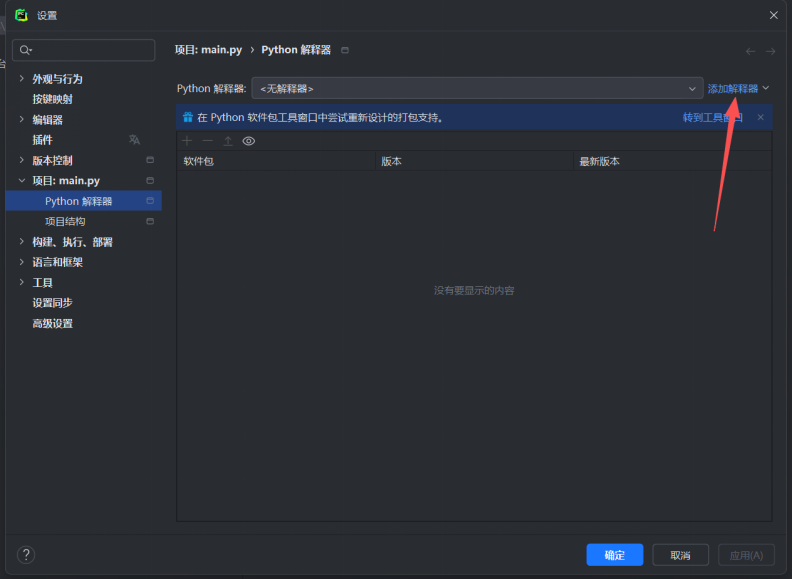
图解说明:这张图主要在说明“在设置窗口中,找到“Python 解释器”页面,点击右上角的“添加解释器””。重点看版本号、安装路径和解释器是否一致,后面命令行和 IDE 要指向同一个环境。
图8:在下拉菜单中选择“添加本地解释器...”
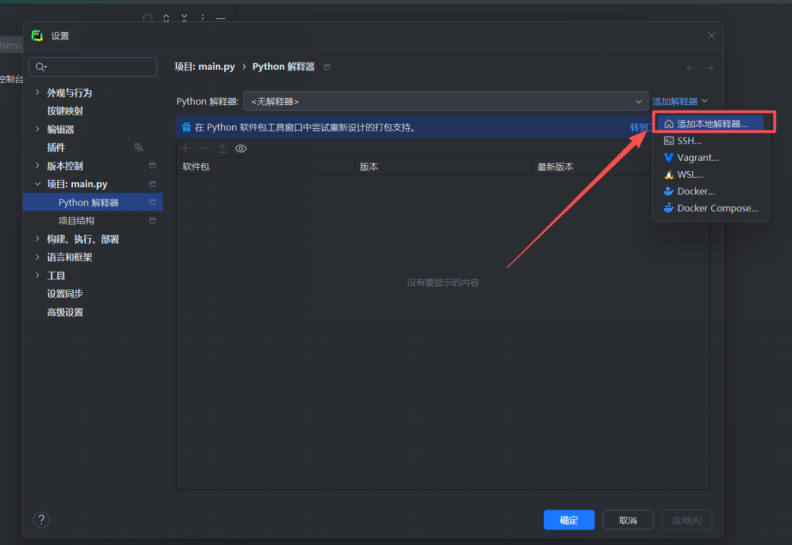
图解说明:这张图对应“在下拉菜单中选择“添加本地解释器...””这一步。重点看版本号、安装路径和解释器是否一致,后面命令行和 IDE 要指向同一个环境。
图9:在“添加 Python 解释器”窗口中,左侧选择“系统解释器”,然后在下拉列表中选择已安装的 Python 路径,最后点击“确定”
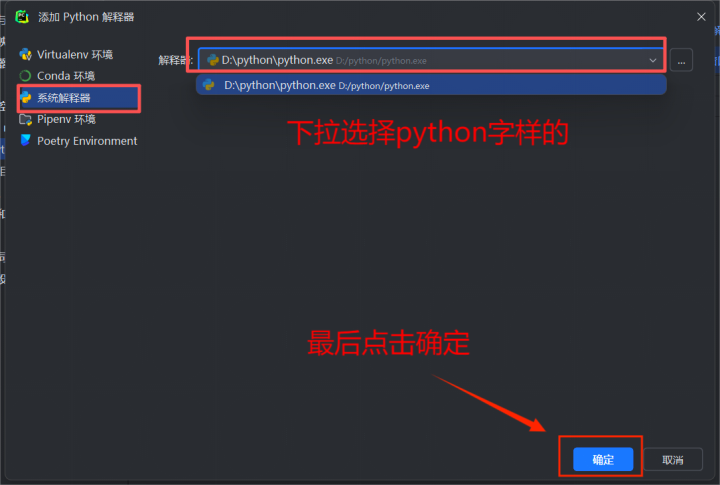
图解说明:这张图主要在说明“在“添加 Python 解释器”窗口中,左侧选择“系统解释器”,然后在下拉列表中选择已安装的 Python ...”。重点看版本号、安装路径和解释器是否一致,后面命令行和 IDE 要指向同一个环境。
图10:返回设置窗口后,可以看到 Python 解释器已成功配置为 Python 3.11,并显示已安装的包列表,点击“确定”保存
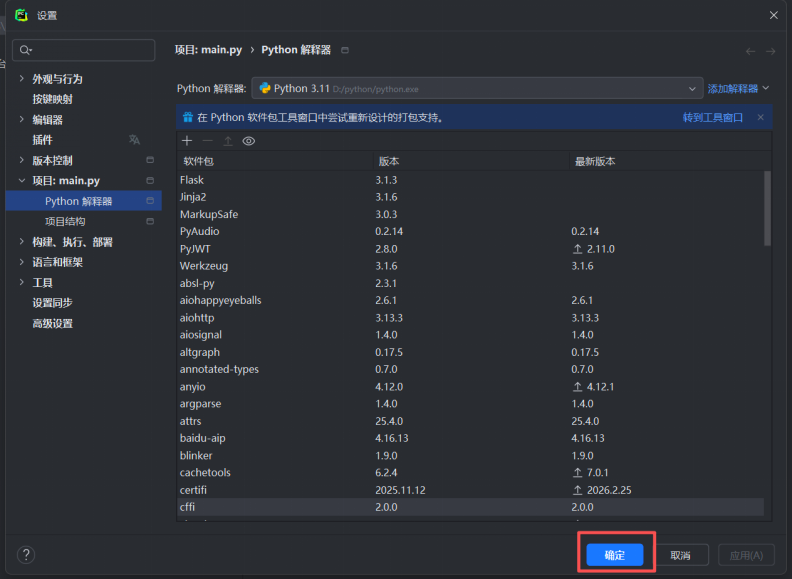
图解说明:这张图主要在说明“返回设置窗口后,可以看到 Python 解释器已成功配置为 Python 3.11,并显示已安装的包列表,点...”。重点看版本号、安装路径和解释器是否一致,后面命令行和 IDE 要指向同一个环境。
图11:返回主界面后,查看右下角是否显示“Python 3.11”,若显示则表示解释器配置成功
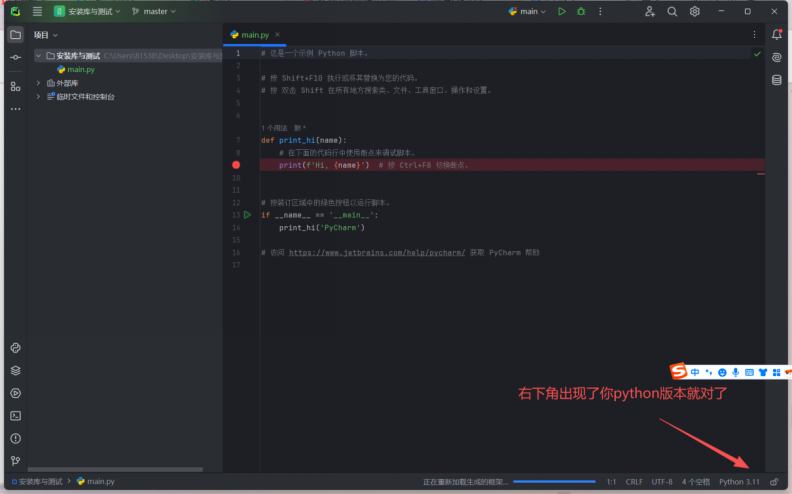
图解说明:这张图主要在说明“返回主界面后,查看右下角是否显示“Python 3.11”,若显示则表示解释器配置成功”。重点看版本号、安装路径和解释器是否一致,后面命令行和 IDE 要指向同一个环境。
图12:在 PyCharm 左下角点击“终端”图标(快捷键 Alt+F12)打开内置终端
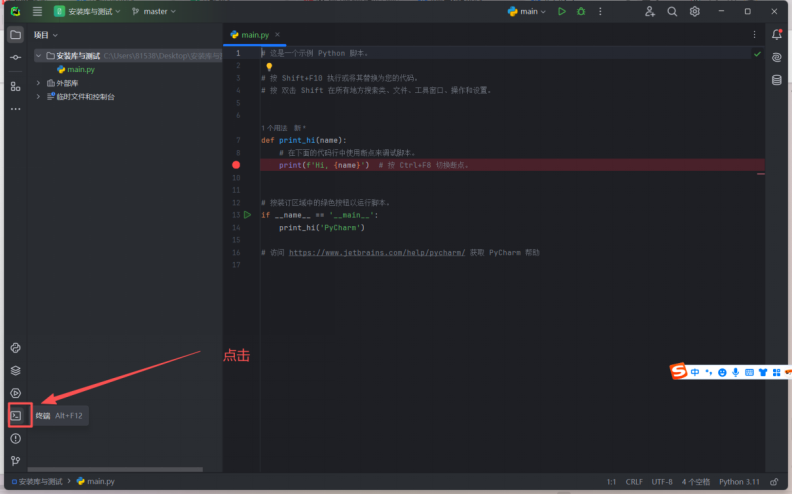
图解说明:这张图主要在说明“在 PyCharm 左下角点击“终端”图标(快捷键 Alt+F12)打开内置终端”。重点看版本号、安装路径和解释器是否一致,后面命令行和 IDE 要指向同一个环境。
将随文档附带的“一次性安装库指令”文本文档中的代码全部复制:
图13:找到随文档附带的“一次性安装库指令”文本文件
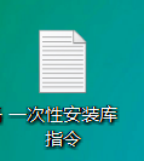
图解说明:这张图对应“找到随文档附带的“一次性安装库指令”文本文件”这一步。重点看版本号、安装路径和解释器是否一致,后面命令行和 IDE 要指向同一个环境。
图14:将复制的安装指令粘贴到 PyCharm 终端中,按下回车执行
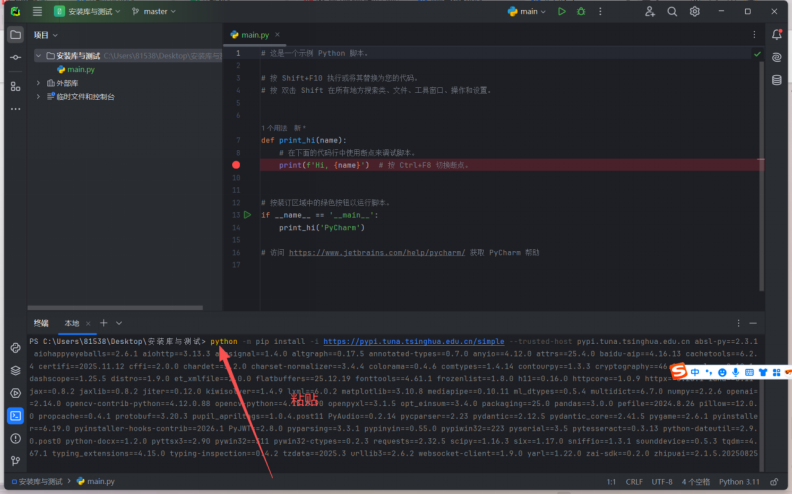
图解说明:这张图对应“将复制的安装指令粘贴到 PyCharm 终端中,按下回车执行”这一步。重点看版本号、安装路径和解释器是否一致,后面命令行和 IDE 要指向同一个环境。
图15:等待安装完成,当终端再次显示项目文件根目录提示符时,表示安装已完成
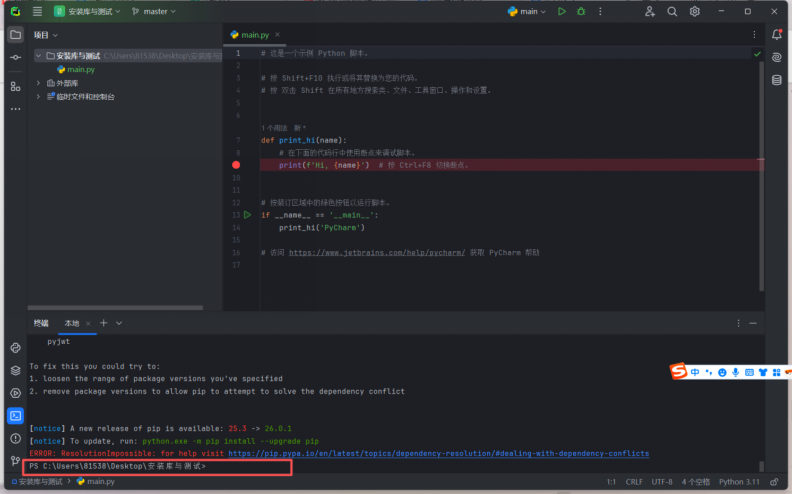
图解说明:这张图对应“等待安装完成,当终端再次显示项目文件根目录提示符时,表示安装已完成”这一步。重点看版本号、安装路径和解释器是否一致,后面命令行和 IDE 要指向同一个环境。
⚠ 安装过程中可能会出现一些警告信息(如版本冲突提示),这是正常现象,不影响使用。
复制随文档附带的“测试程序代码”文本文档中的所有代码:
图16:找到随文档附带的“测试程序代码”文本文件
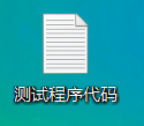
图解说明:这张图对应“找到随文档附带的“测试程序代码”文本文件”这一步。先确认当前点到的是文中对应入口,再继续下一步。
图17:在 PyCharm 编辑器中,使用 Ctrl+A 全选原有代码
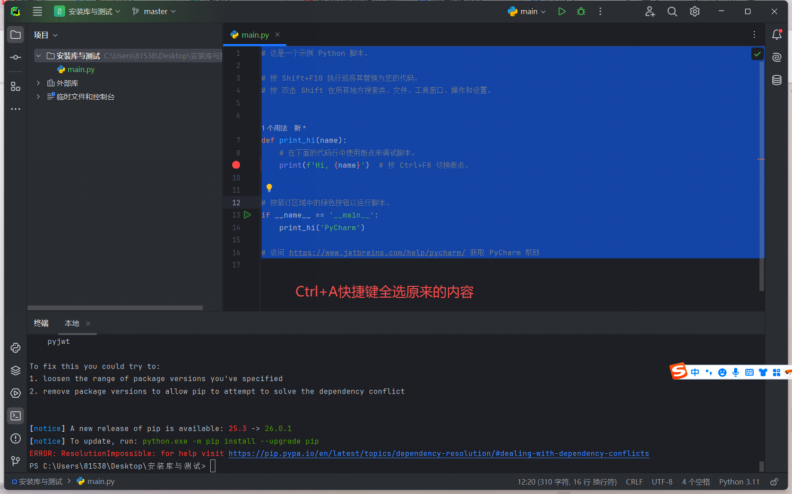
图解说明:这张图对应“在 PyCharm 编辑器中,使用 Ctrl+A 全选原有代码”这一步。重点看版本号、安装路径和解释器是否一致,后面命令行和 IDE 要指向同一个环境。
图18:使用 Ctrl+V 粘贴测试代码,替换原有内容
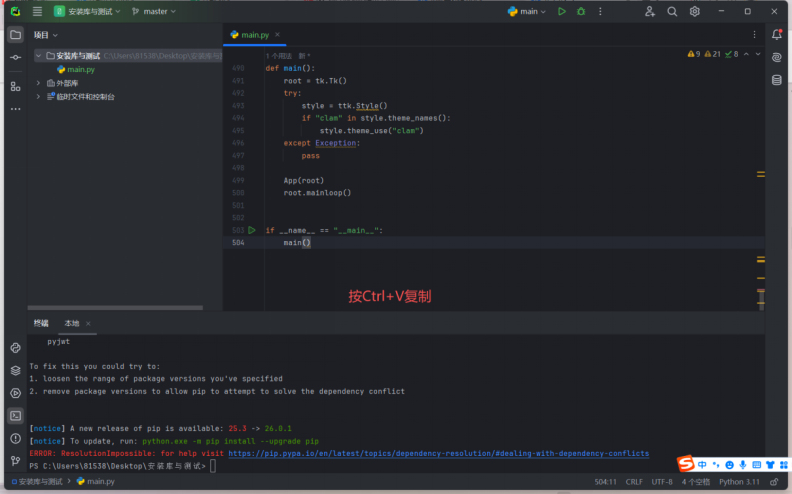
图解说明:这张图对应“使用 Ctrl+V 粘贴测试代码,替换原有内容”这一步。重点看版本号、安装路径和解释器是否一致,后面命令行和 IDE 要指向同一个环境。
图19:点击右上角的运行按钮(绿色三角形)
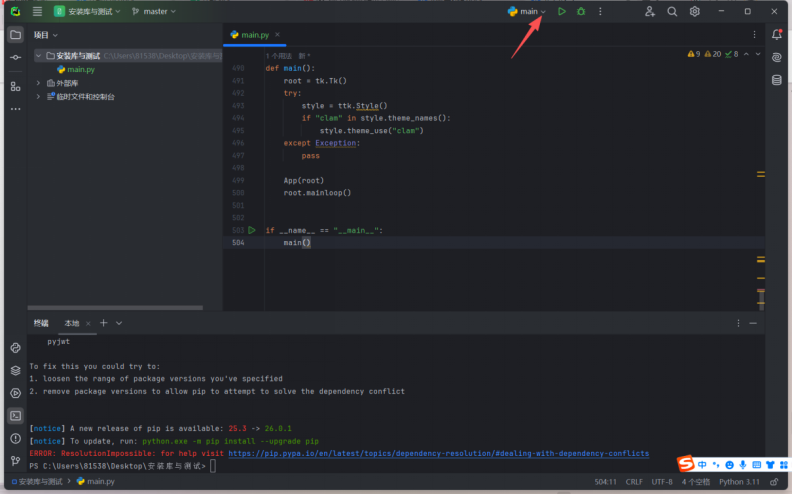
图解说明:这张图对应“点击右上角的运行按钮(绿色三角形)”这一步。重点看版本号、安装路径和解释器是否一致,后面命令行和 IDE 要指向同一个环境。
图20:在下拉菜单中选择“当前文件”,然后点击旁边的运行按钮
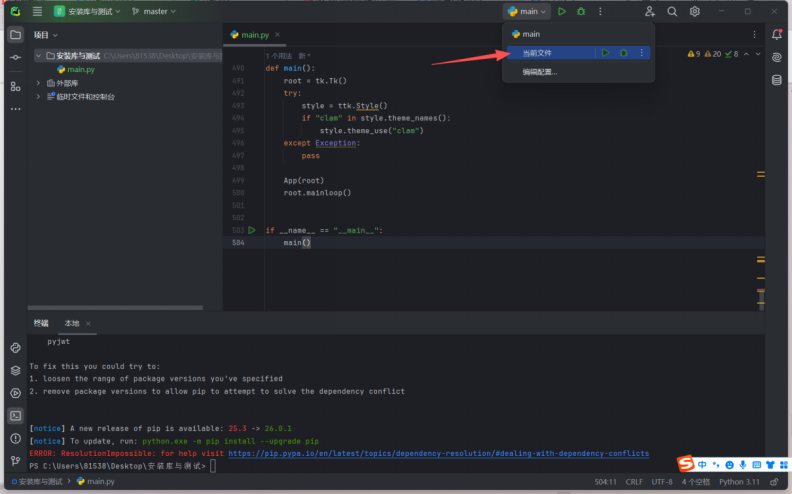
图解说明:这张图对应“在下拉菜单中选择“当前文件”,然后点击旁边的运行按钮”这一步。如果你的版本界面略有不同,优先找同名按钮或菜单项即可。
图21:确认运行配置已切换为“当前文件”,再次点击绿色运行按钮执行程序
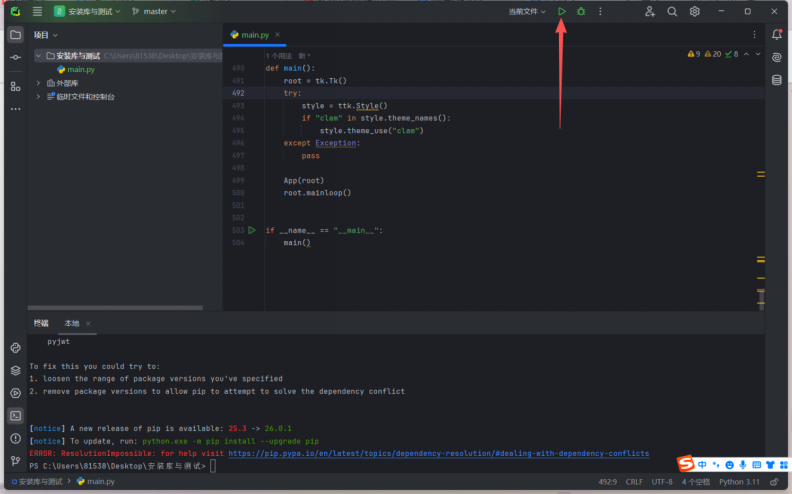
图解说明:这张图对应“确认运行配置已切换为“当前文件”,再次点击绿色运行按钮执行程序”这一步。如果你的版本界面略有不同,优先找同名按钮或菜单项即可。
图22:运行结果显示所有常用库均已成功安装(状态全部为 [OK]),表示环境配置完成
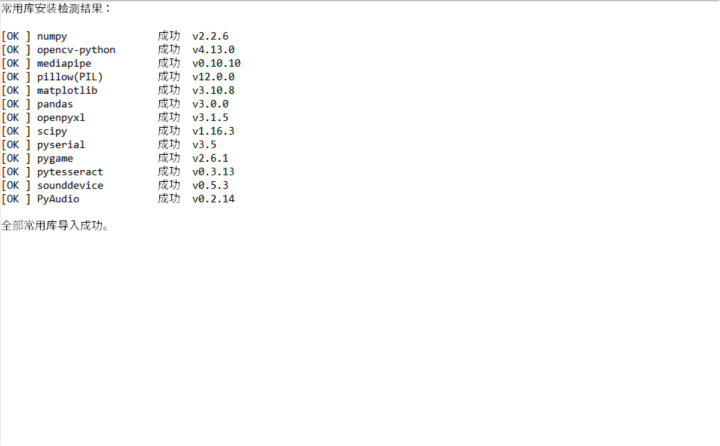
图解说明:这张图对应“运行结果显示所有常用库均已成功安装(状态全部为 [OK]),表示环境配置完成”这一步。如果你的版本界面略有不同,优先找同名按钮或菜单项即可。
⚠ 如果某个库显示失败,可以在终端中单独执行 pip install <库名> 进行重新安装。
在代码编辑区域按下 Ctrl+F 可以打开搜索栏,快速定位代码中的关键字。这在代码量较大时非常实用,尤其是当 AI 生成的代码需要替换某段内容时,搜索键能大幅提升效率。
图23:按下 Ctrl+F 后,编辑器顶部会出现搜索框
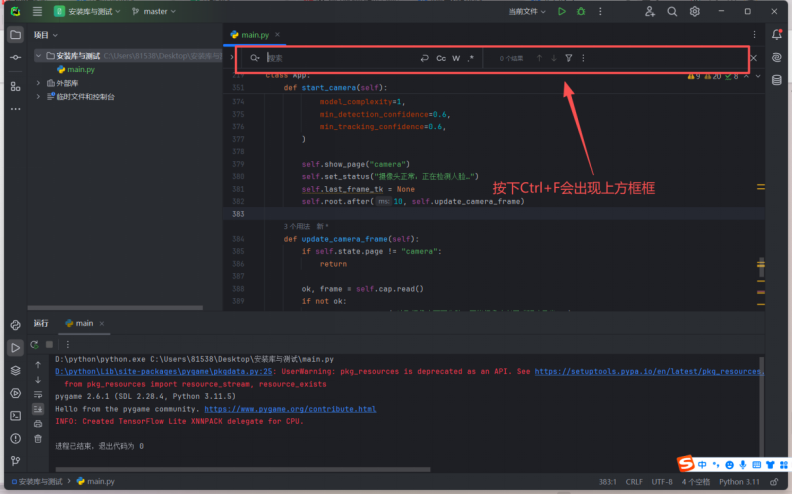
图解说明:这张图对应“按下 Ctrl+F 后,编辑器顶部会出现搜索框”这一步。先确认当前点到的是文中对应入口,再继续下一步。
图24:在搜索框中输入关键字(如 def main():)并按回车,界面会自动跳转到包含该代码的位置
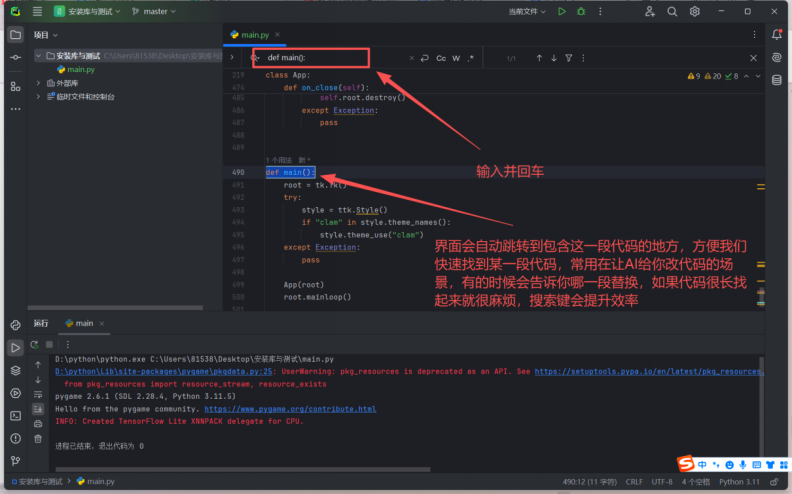
图解说明:这张图对应“在搜索框中输入关键字(如 def main():)并按回车,界面会自动跳转到包含该代码的位置”这一步。先确认当前点到的是文中对应入口,再继续下一步。