
开始前准备
- 先把目标主板、排针规格、安装孔位置和板框尺寸记下来,最好用卡尺量一遍。
- 商品图只能辅助识别,不能当封装依据;购买页面写“Mini”并不代表封装就完全一致。
新手说明
这篇展示的是 EasyEDA Pro 里从原理图到 PCB 的基础流程。对新手来说,最容易翻车的不是走线,而是元件封装、引脚编号和板子尺寸一开始就选错。
1. 网站 https://pro.lceda.cn/editor
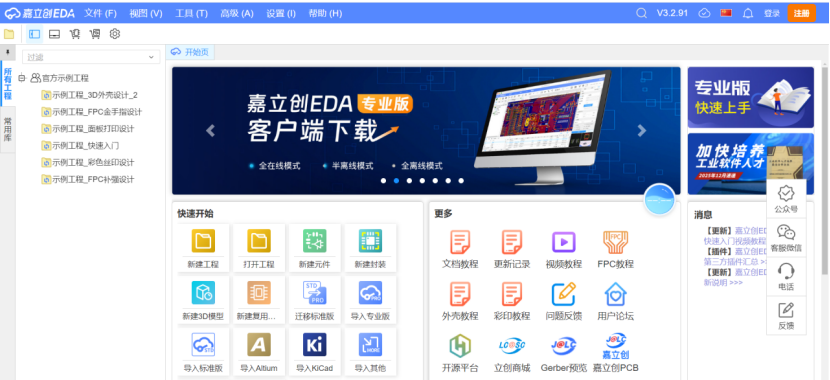
图解说明:这张图对应“注册或者微信扫码登录”这一步。路径、端口号和参数要按你自己的环境填写,不要整段照抄。
2.注册或者微信扫码登录
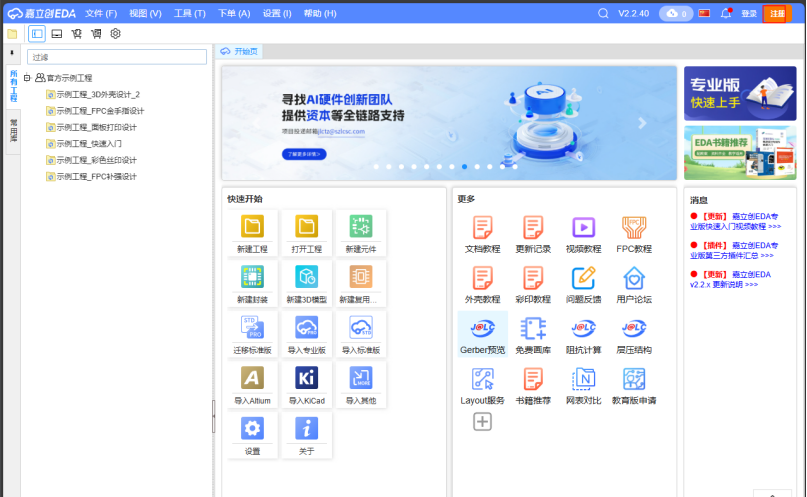
图解说明:这张图对应“注册或者微信扫码登录”这一步。路径、端口号和参数要按你自己的环境填写,不要整段照抄。
3.新建一个工程
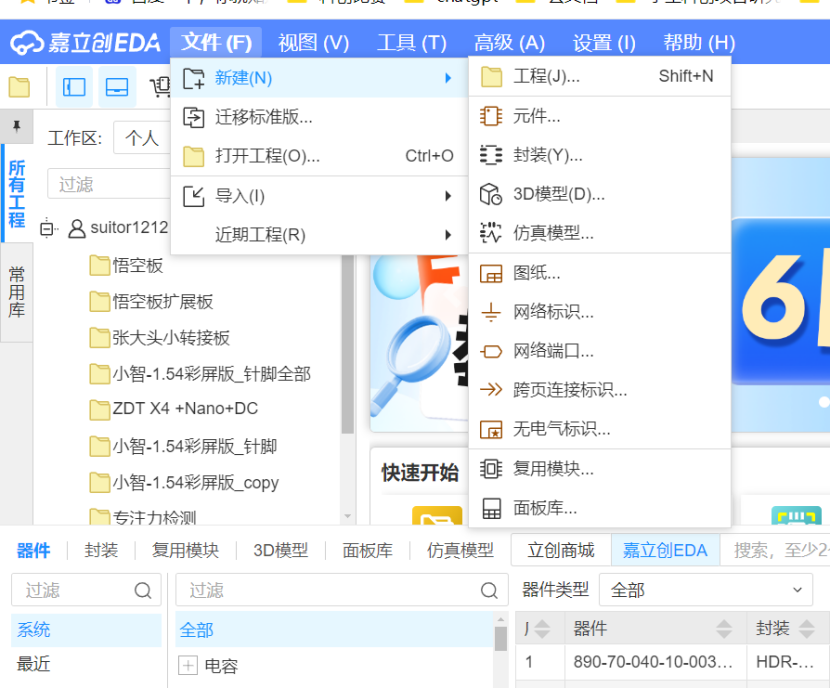
图解说明:这张图对应“新建一个工程”这一步。路径、端口号和参数要按你自己的环境填写,不要整段照抄。
4. 输入工程名字(以ESP32C3悟空板扩展板为例)
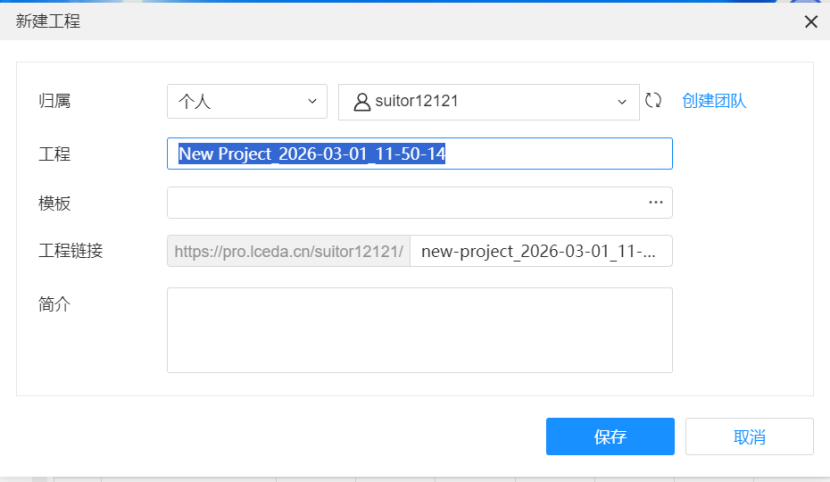
图解说明:这张图对应“输入工程名字(以 ESP32C3悟空板扩展板为例)”这一步。路径、端口号和参数要按你自己的环境填写,不要整段照抄。
5. 找到原理图,我们需要首先绘制原理图
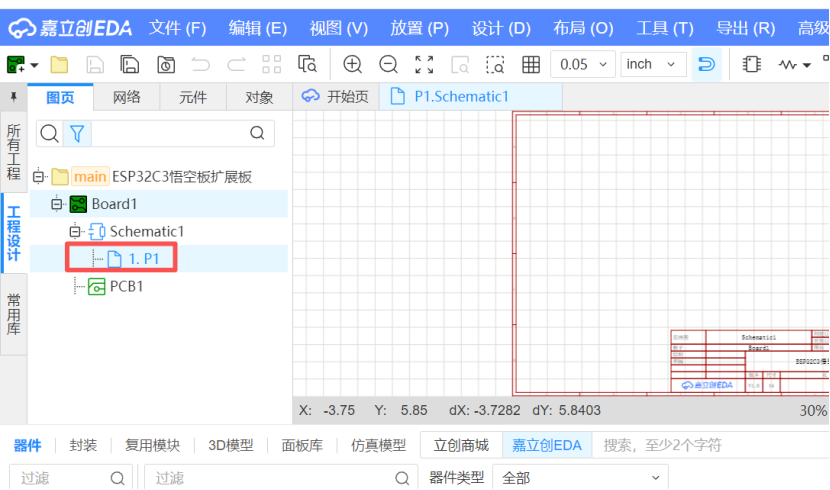
图解说明:这张图对应“找到原理图,我们需要首先绘制原理图”这一步。重点核对封装、引脚顺序和板框尺寸,别只看元件名字像不像。
6. 原理图需要找到对应的硬件 以及排针 并标号编号
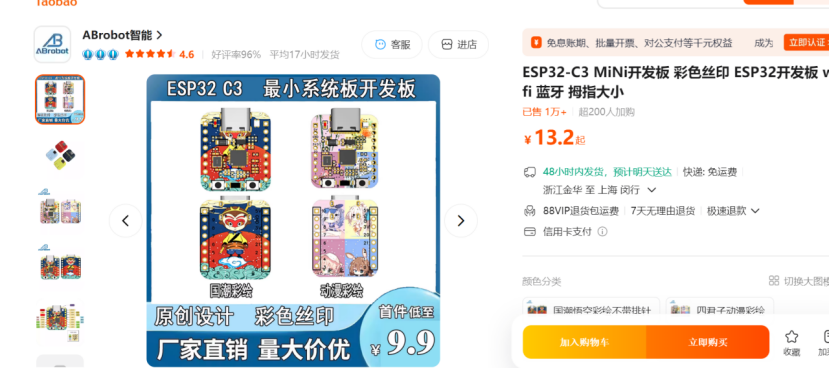
图解说明:这张图对应“原理图需要找到对应的硬件 以及排针 并标号编号”这一步。重点核对封装、引脚顺序和板框尺寸,别只看元件名字像不像。
淘宝上寻找悟空板子的型号 ESP32-C3 Mini
7. 在搜索框中进行搜索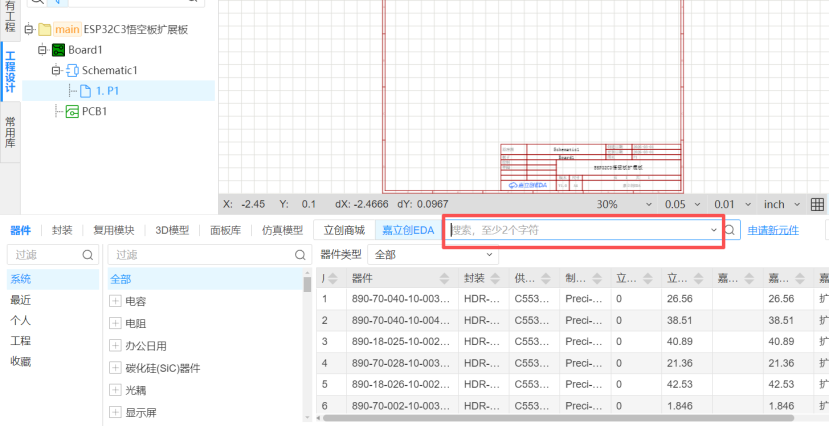
图解说明:这张图主要在说明“方法一:继续在此页面搜索 输入 2.54(针的间距) 3*8”。重点核对封装、引脚顺序和板框尺寸,别只看元件名字像不像。
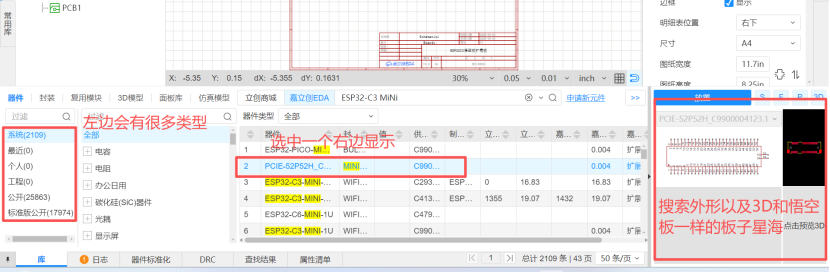
图解说明:这张图主要在说明“方法一:继续在此页面搜索 输入 2.54(针的间距) 3*8”。重点核对封装、引脚顺序和板框尺寸,别只看元件名字像不像。
8. 这一步寻找比较看经验、如果在系统里面找不到,可以切换左侧到公开
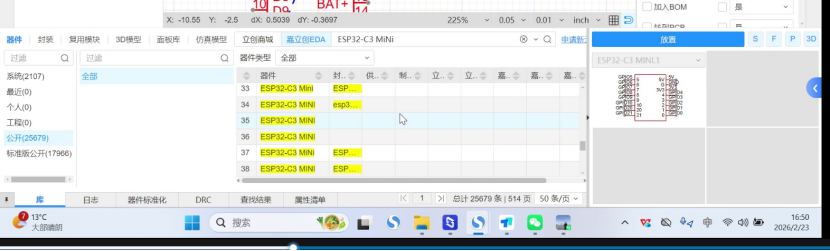
图解说明:这张图主要在说明“方法一:继续在此页面搜索 输入 2.54(针的间距) 3*8”。重点核对封装、引脚顺序和板框尺寸,别只看元件名字像不像。
9. 如下图找到了对应的悟空板模型
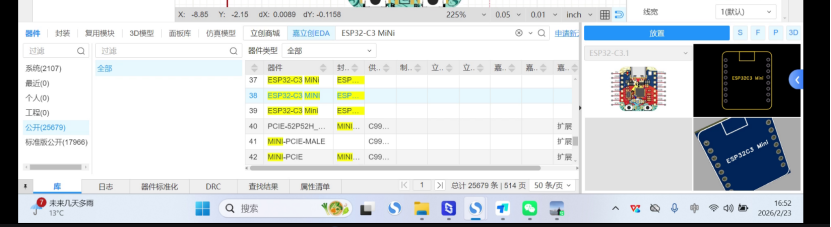
图解说明:这张图主要在说明“方法一:继续在此页面搜索 输入 2.54(针的间距) 3*8”。如果你的版本界面略有不同,优先找同名按钮或菜单项即可。
10. 点击右侧的放置按钮
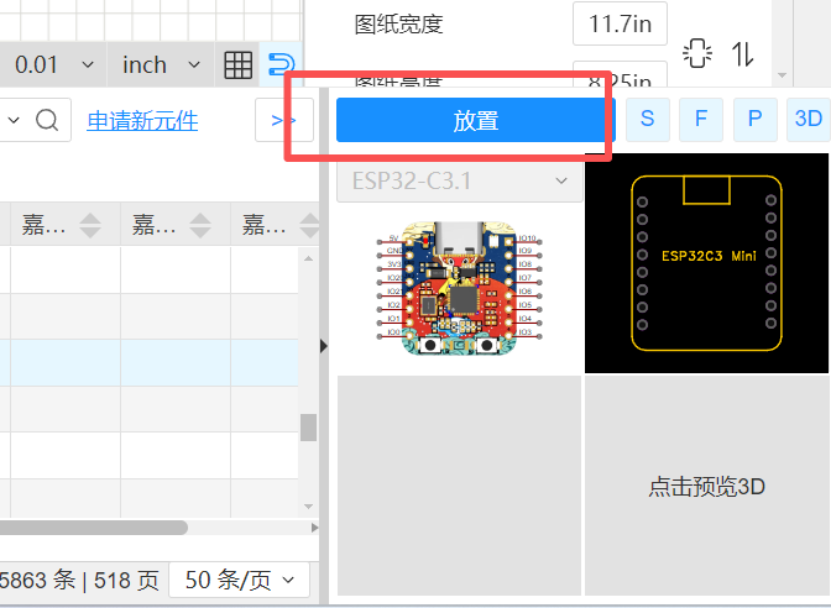
图解说明:这张图主要在说明“方法一:继续在此页面搜索 输入 2.54(针的间距) 3*8”。如果你的版本界面略有不同,优先找同名按钮或菜单项即可。
11. 放置到原理图的中间
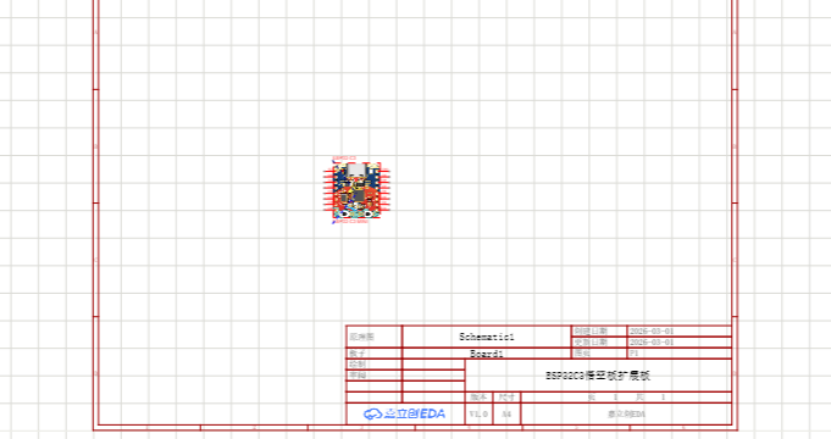
图解说明:这张图主要在说明“方法一:继续在此页面搜索 输入 2.54(针的间距) 3*8”。重点核对封装、引脚顺序和板框尺寸,别只看元件名字像不像。
12. 完成了悟空板的寻找后,因为我需要绘制它的扩展板,因此需要找到插针,为了更够更快的绘制,我们需要使用的插针是3*8的排针(一边8个引脚) 这里介绍两种方法
方法一:继续在此页面搜索 输入2.54(针的间距) 3*8
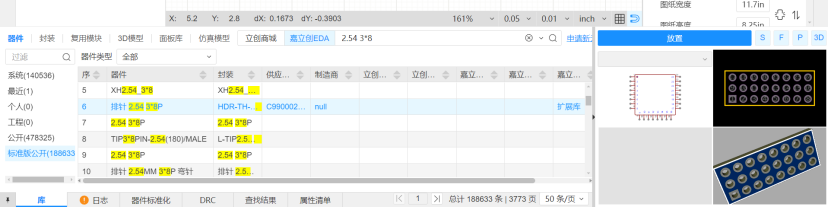
图解说明:这张图主要在说明“方法一:继续在此页面搜索 输入 2.54(针的间距) 3*8”。重点核对封装、引脚顺序和板框尺寸,别只看元件名字像不像。
方法二:打开立创商城 输入2.54 3*8
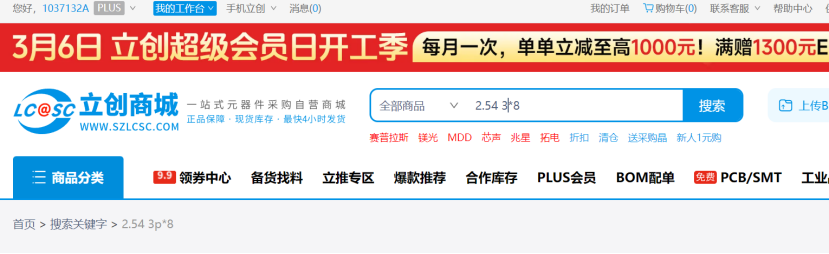
图解说明:这张图主要在说明“方法一:继续在此页面搜索 输入 2.54(针的间距) 3*8”。重点核对封装、引脚顺序和板框尺寸,别只看元件名字像不像。
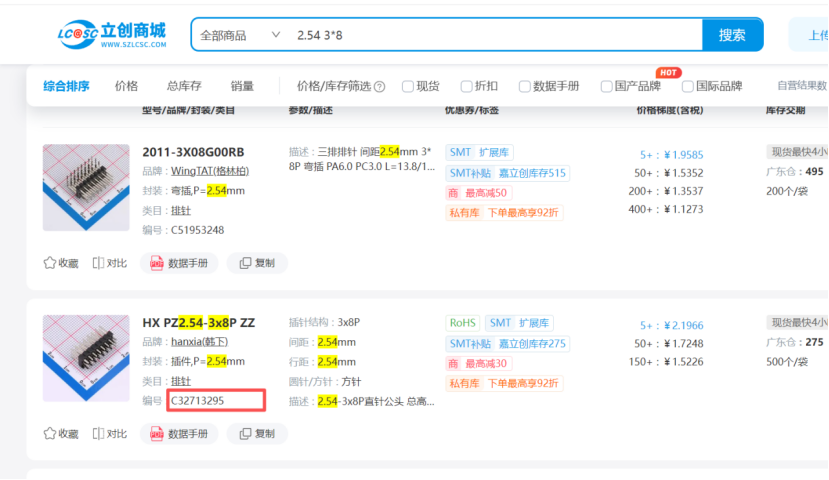
图解说明:这张图主要在说明“方法一:继续在此页面搜索 输入 2.54(针的间距) 3*8”。重点核对封装、引脚顺序和板框尺寸,别只看元件名字像不像。
找到符合的针脚 复制这个编号 在这里输入 可以找到对应的针脚,然后放置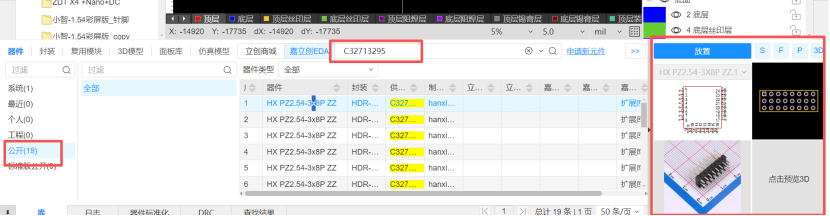
图解说明:这张图主要在说明“方法一:继续在此页面搜索 输入 2.54(针的间距) 3*8”。重点核对封装、引脚顺序和板框尺寸,别只看元件名字像不像。
13 完成主板和针脚放置后,需要对每个引脚进行编号
点击这个按钮,对每个针脚进行编号
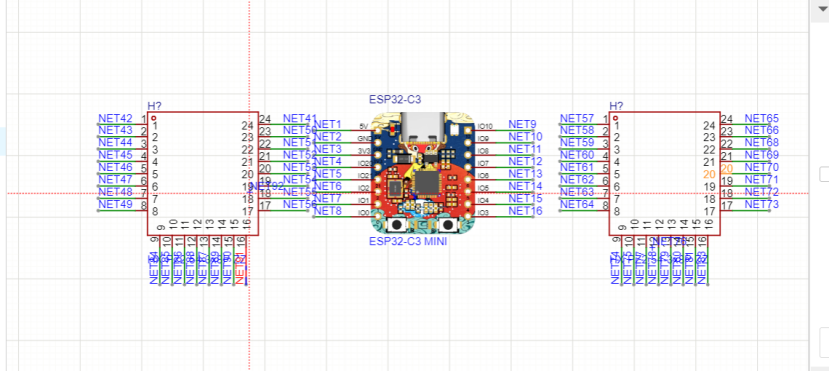
图解说明:这张图主要在说明“方法一:继续在此页面搜索 输入 2.54(针的间距) 3*8”。重点核对封装、引脚顺序和板框尺寸,别只看元件名字像不像。
根据针脚顺序图进行编号
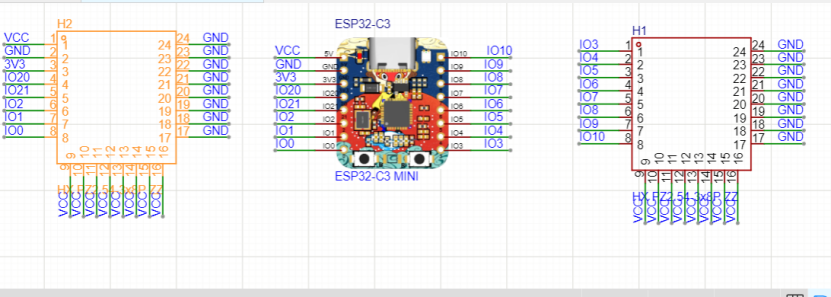
图解说明:这张图主要在说明“方法一:继续在此页面搜索 输入 2.54(针的间距) 3*8”。重点核对封装、引脚顺序和板框尺寸,别只看元件名字像不像。
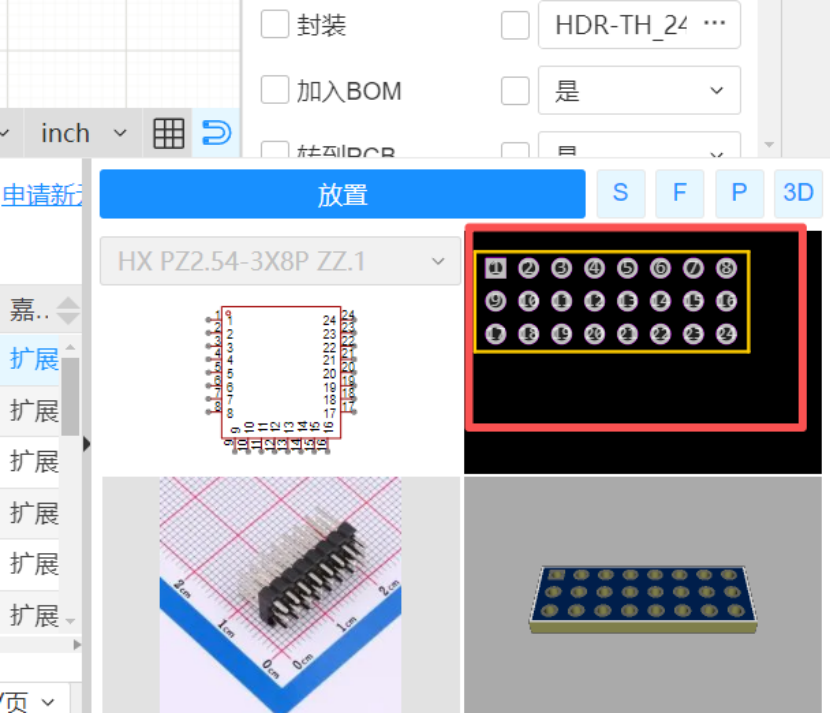
图解说明:这张图主要在说明“方法一:继续在此页面搜索 输入 2.54(针的间距) 3*8”。重点核对封装、引脚顺序和板框尺寸,别只看元件名字像不像。
14 更新PCB
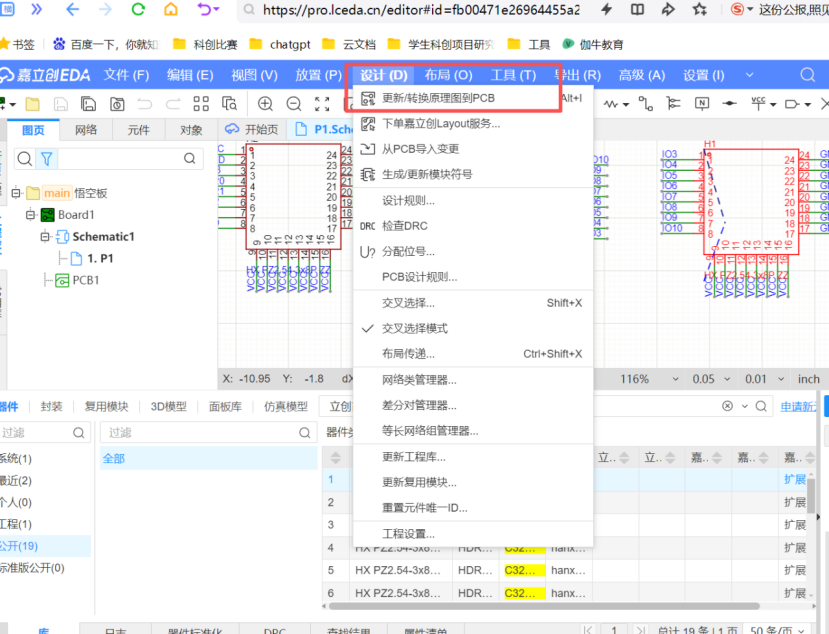
图解说明:这张图对应“更新PCB”这一步。重点核对封装、引脚顺序和板框尺寸,别只看元件名字像不像。
点击应用修改
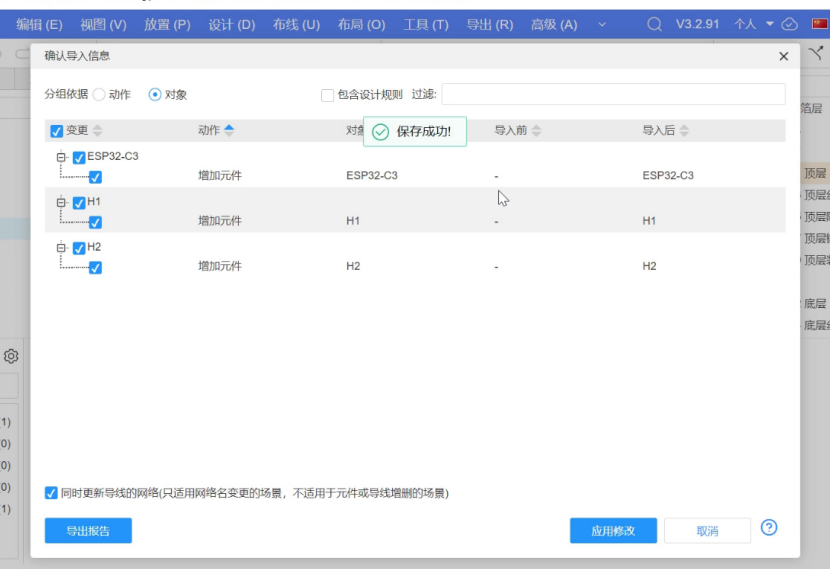
图解说明:这张图对应“点击应用修改”这一步。重点核对封装、引脚顺序和板框尺寸,别只看元件名字像不像。
PCB已更新
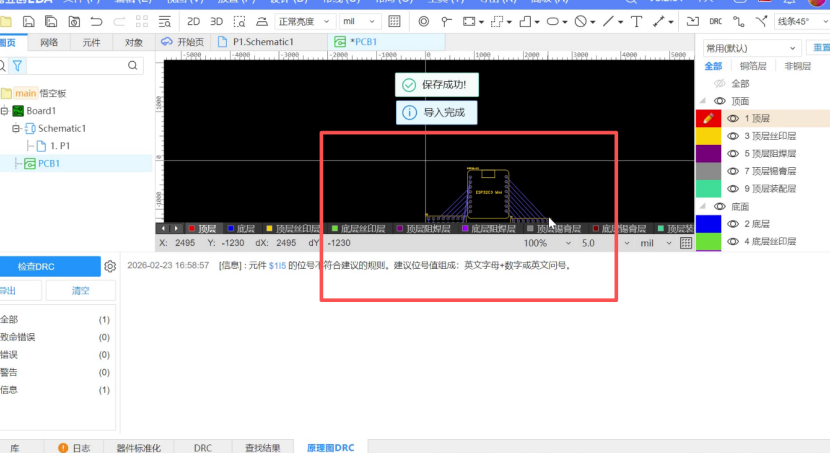
图解说明:这张图对应“点击应用修改”这一步。重点核对封装、引脚顺序和板框尺寸,别只看元件名字像不像。
选中每个模块 按下空格键可以调整方向
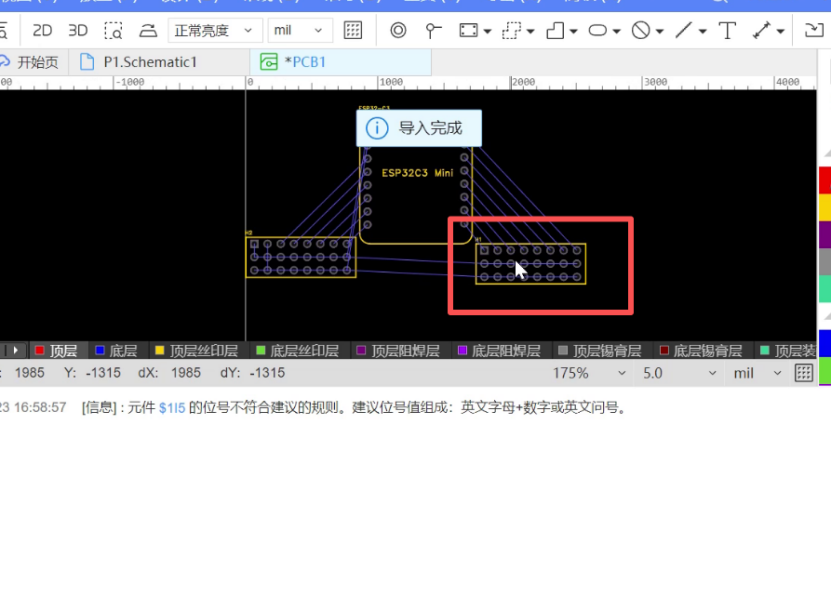
图解说明:这张图对应“点击应用修改”这一步。重点核对封装、引脚顺序和板框尺寸,别只看元件名字像不像。
调整好放下如下
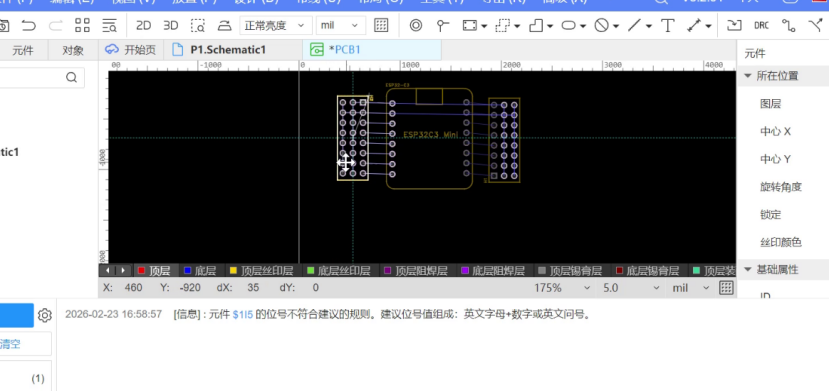
图解说明:这张图对应“点击应用修改”这一步。重点核对封装、引脚顺序和板框尺寸,别只看元件名字像不像。
放置板框
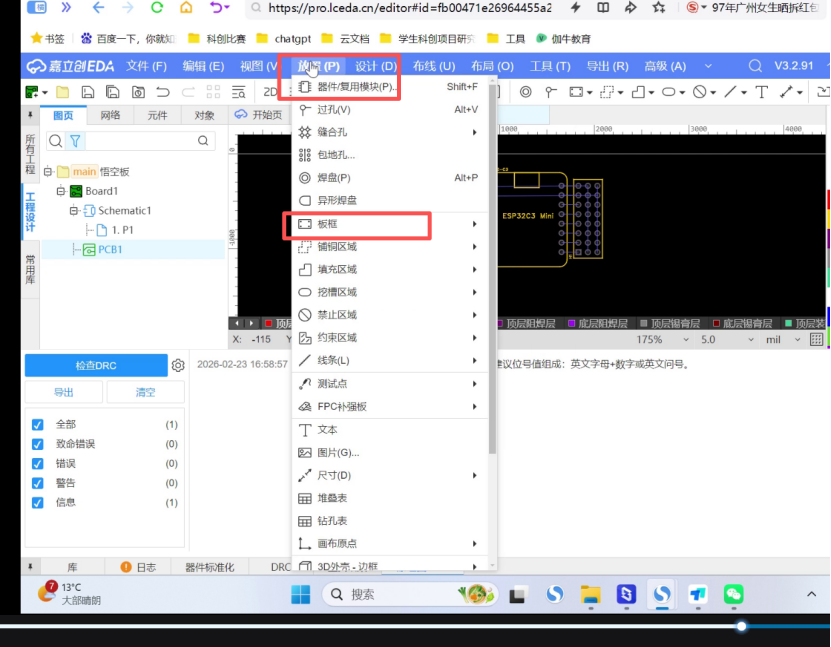
图解说明:这张图对应“点击应用修改”这一步。重点核对封装、引脚顺序和板框尺寸,别只看元件名字像不像。
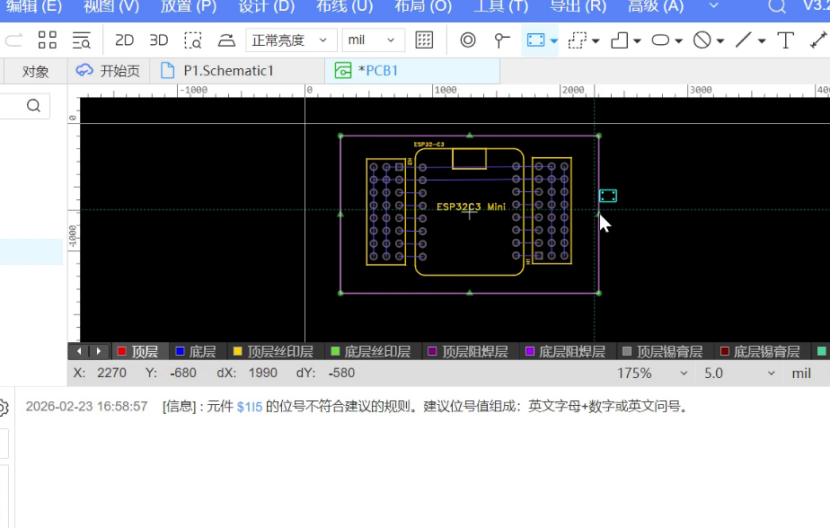
图解说明:这张图对应“点击应用修改”这一步。重点核对封装、引脚顺序和板框尺寸,别只看元件名字像不像。
自动布线 (简单板子可以自动布线,复杂的需要手动调整 )
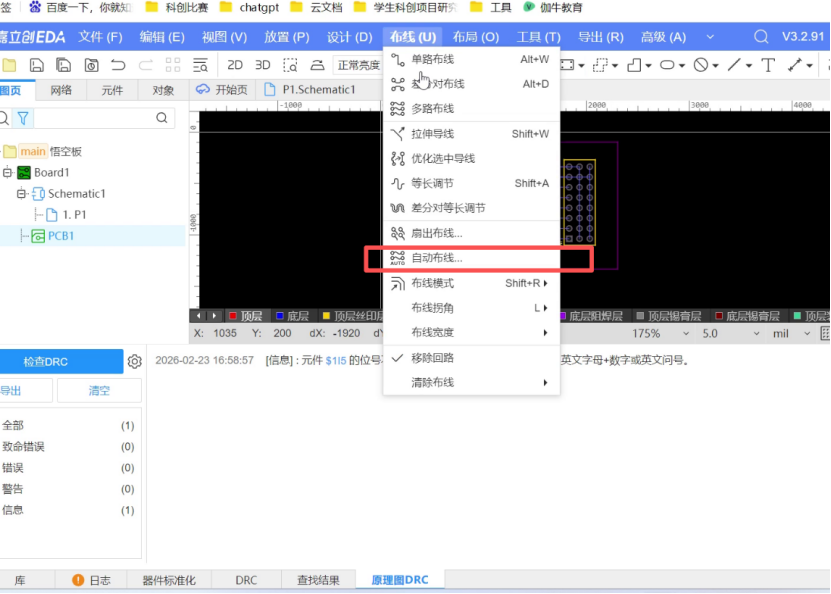
图解说明:这张图对应“点击应用修改”这一步。先确认当前点到的是文中对应入口,再继续下一步。
点击3D预览效果
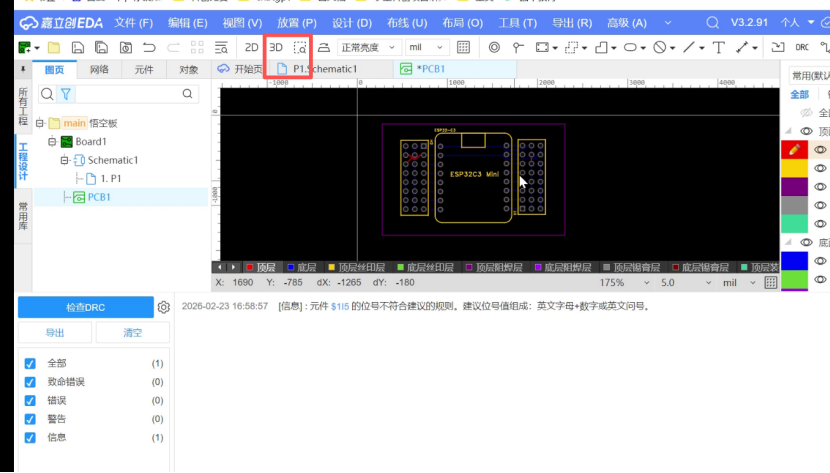
图解说明:这张图对应“点击 3D预览效果”这一步。重点核对封装、引脚顺序和板框尺寸,别只看元件名字像不像。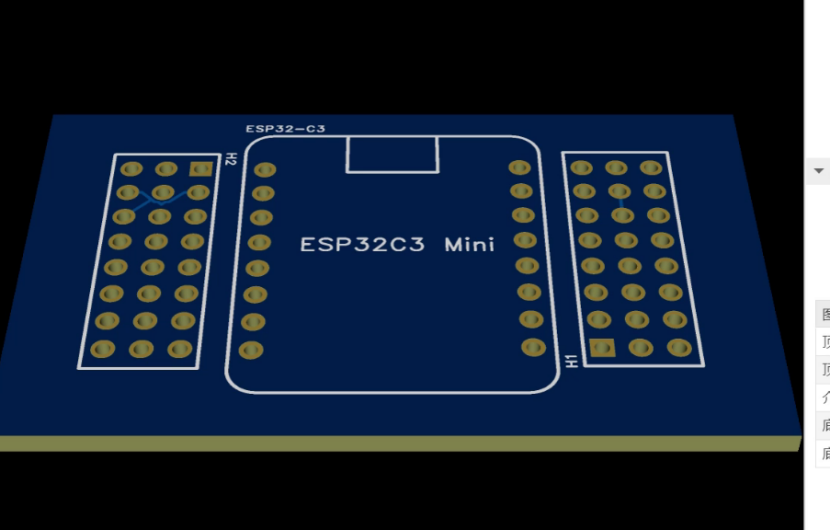
图解说明:这张图对应“点击 3D预览效果”这一步。重点核对封装、引脚顺序和板框尺寸,别只看元件名字像不像。
添加文字 选择顶层丝印层
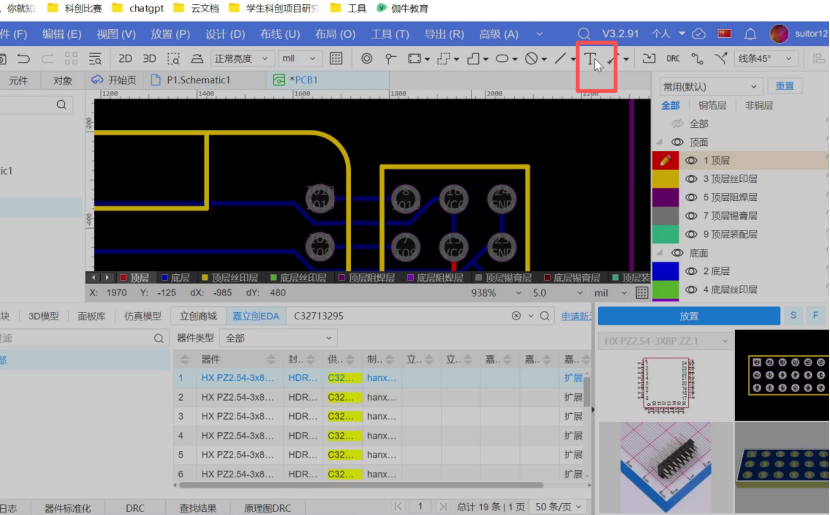
图解说明:这张图对应“添加文字 选择顶层丝印层”这一步。重点核对封装、引脚顺序和板框尺寸,别只看元件名字像不像。
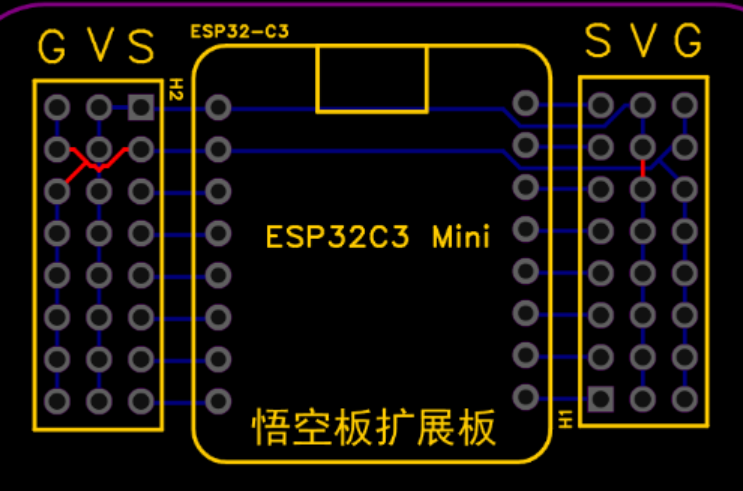
图解说明:这张图对应“添加文字 选择顶层丝印层”这一步。重点核对封装、引脚顺序和板框尺寸,别只看元件名字像不像。
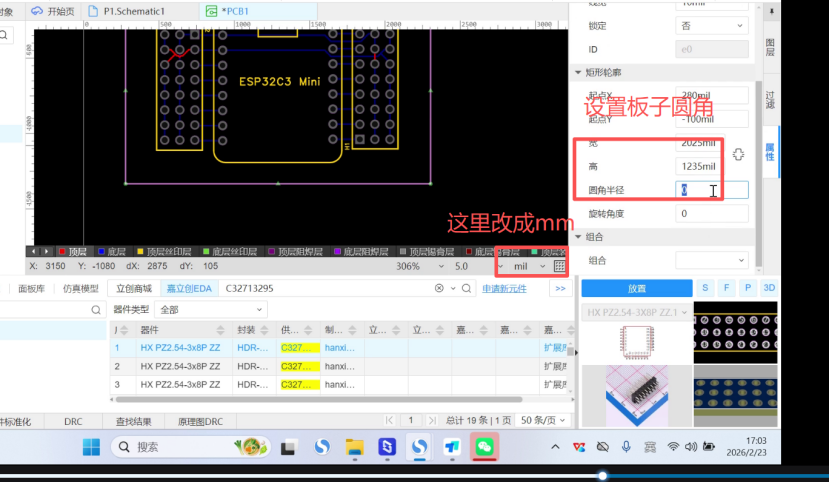
图解说明:这张图对应“添加文字 选择顶层丝印层”这一步。重点核对封装、引脚顺序和板框尺寸,别只看元件名字像不像。
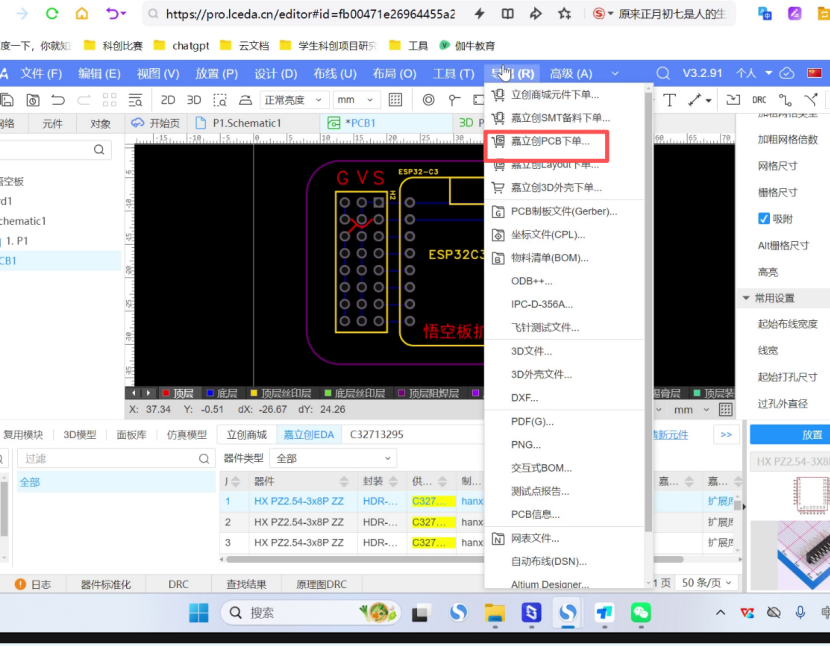
图解说明:这张图对应“添加文字 选择顶层丝印层”这一步。重点核对封装、引脚顺序和板框尺寸,别只看元件名字像不像。
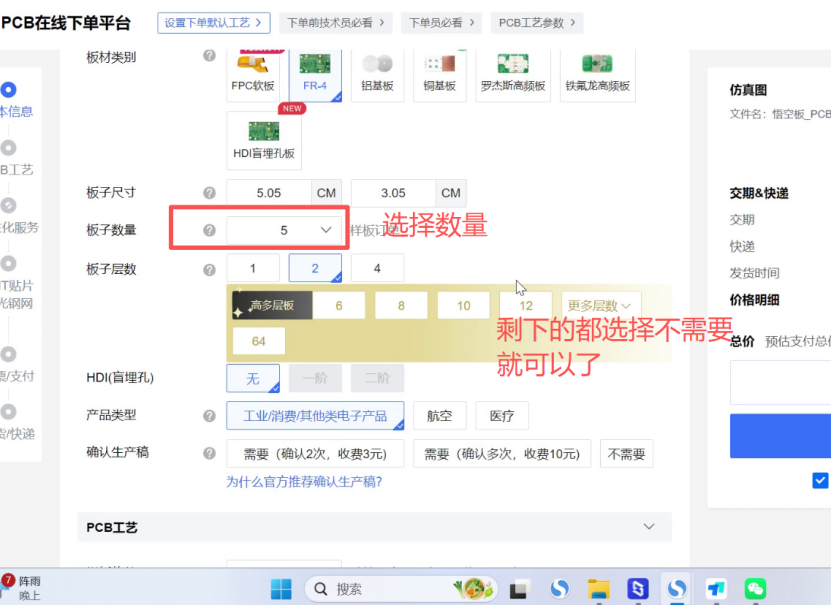
图解说明:这张图对应“添加文字 选择顶层丝印层”这一步。重点核对封装、引脚顺序和板框尺寸,别只看元件名字像不像。